 Thi công tổng thể
 Thi công công trình trọn gói
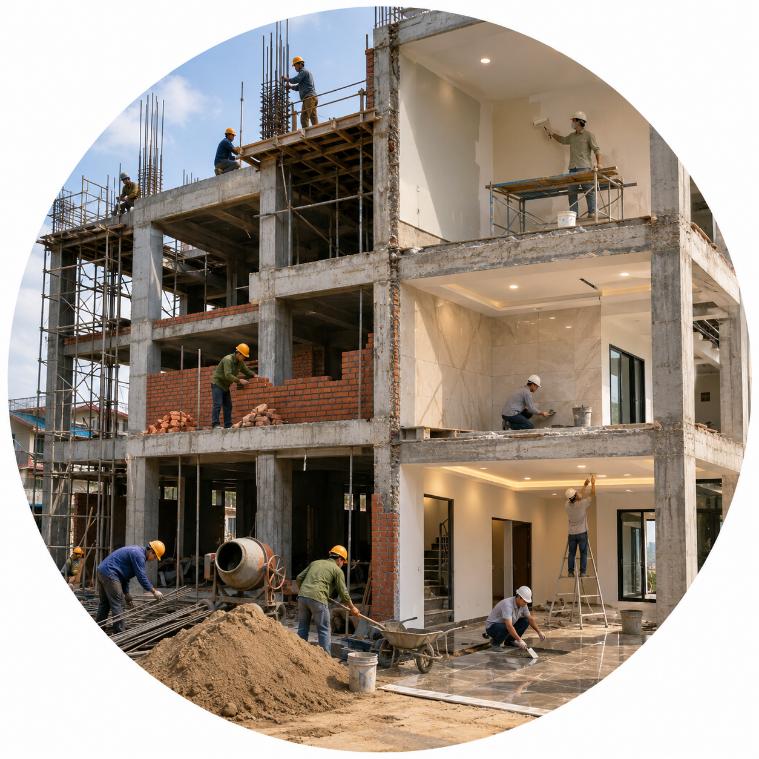 Thi công phần thô và hoàn thiện
 Quản lý thi công
 Quản lý tiến độ công trình
 Điều phối nhà thầu phụ
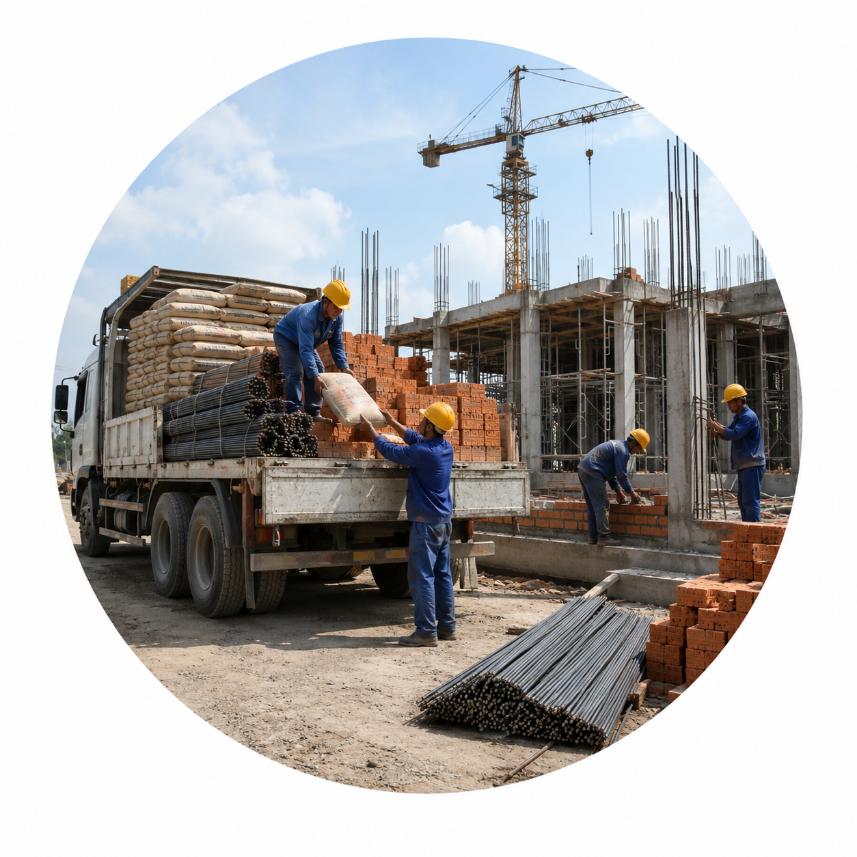 Cung ứng vật tư và thi công
 Nghiệm thu và bàn giao công trình
 Tư vấn thiết kế
 Khảo sát hiện trạng
 Thiết kế kiến trúc
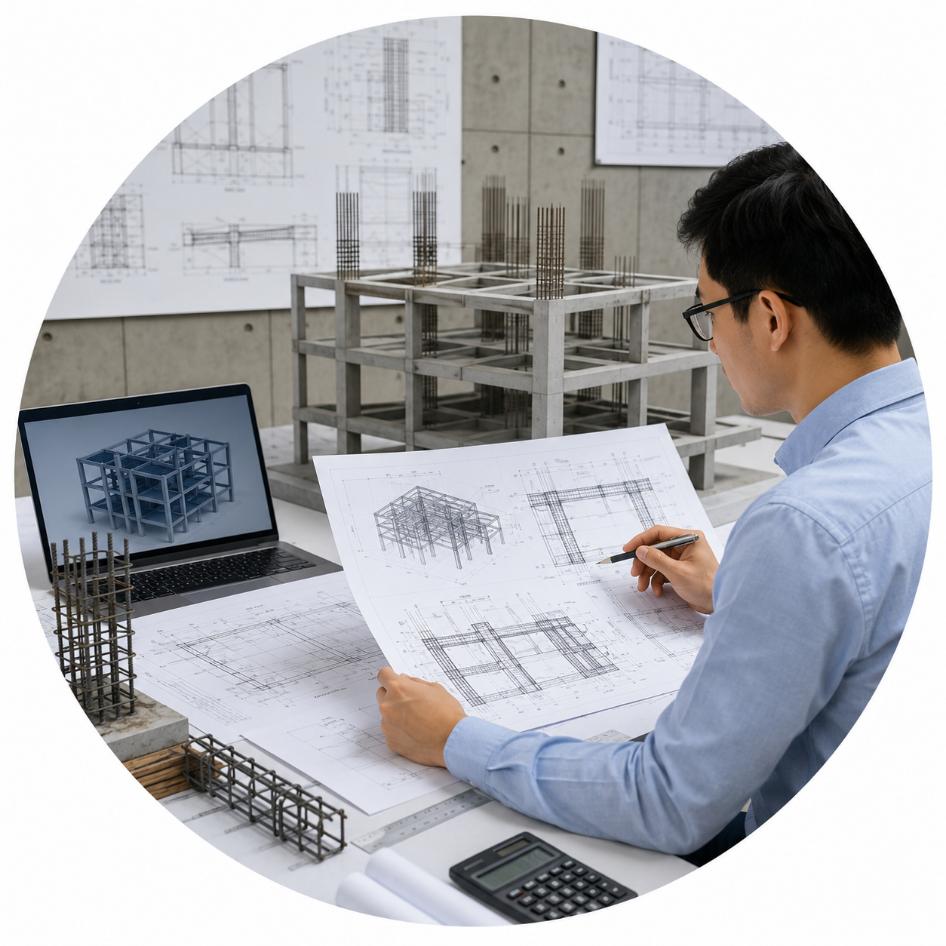 Thiết kế kết cấu
 Thiết kế cơ điện
 Thiết kế nội thất
 Thiết kế cảnh quan
 Triển khai bản vẽ kỹ thuật
 Lập dự toán công trình
 Lập hồ sơ xin phép xây dựng
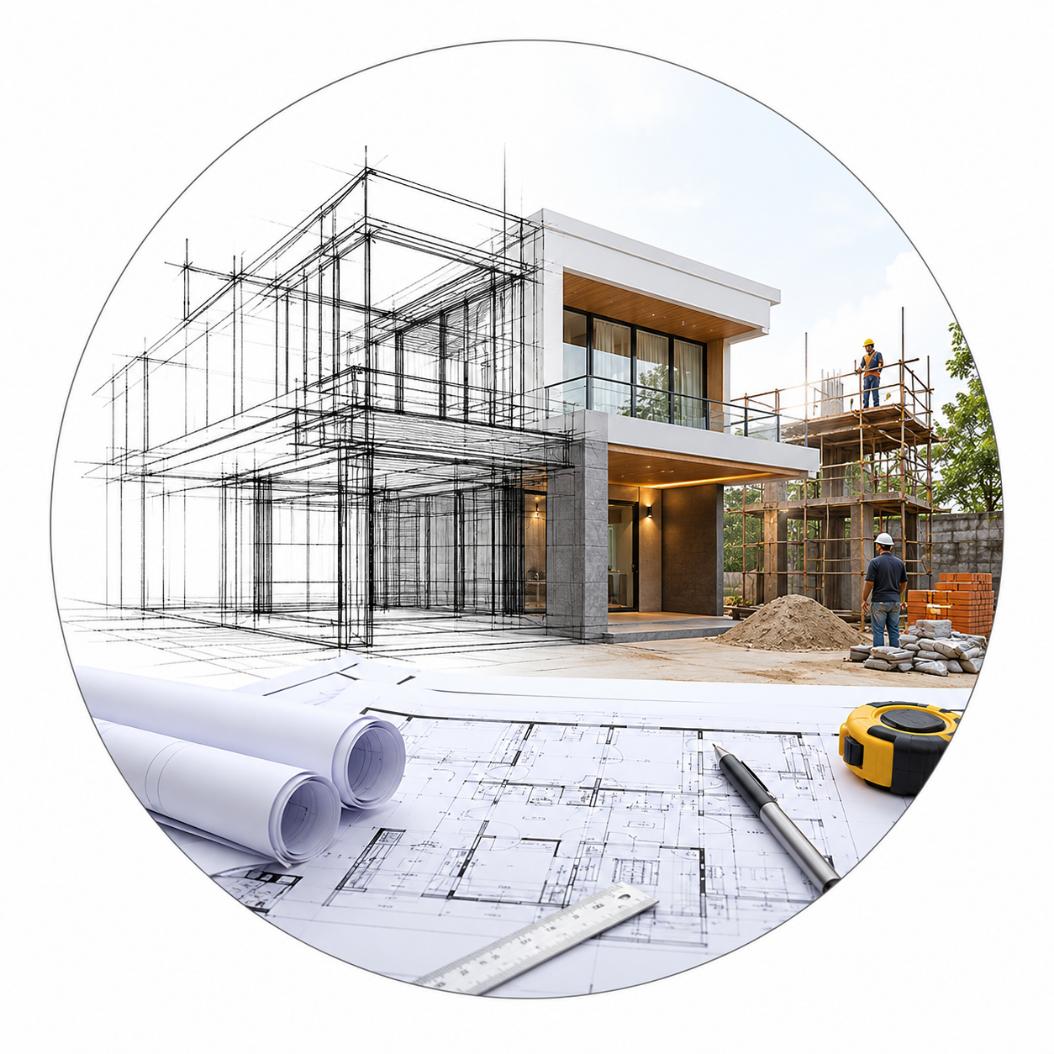 Thiết kế và thi công
 Thiết kế thi công nhà ở
 Thiết kế thi công biệt thự
 Thiết kế thi công văn phòng
 Thiết kế thi công nhà hàng
 Thiết kế thi công cửa hàng
 Thiết kế thi công nội thất
 Thiết kế thi công nhà xưởng
 Thiết kế thi công trọn gói
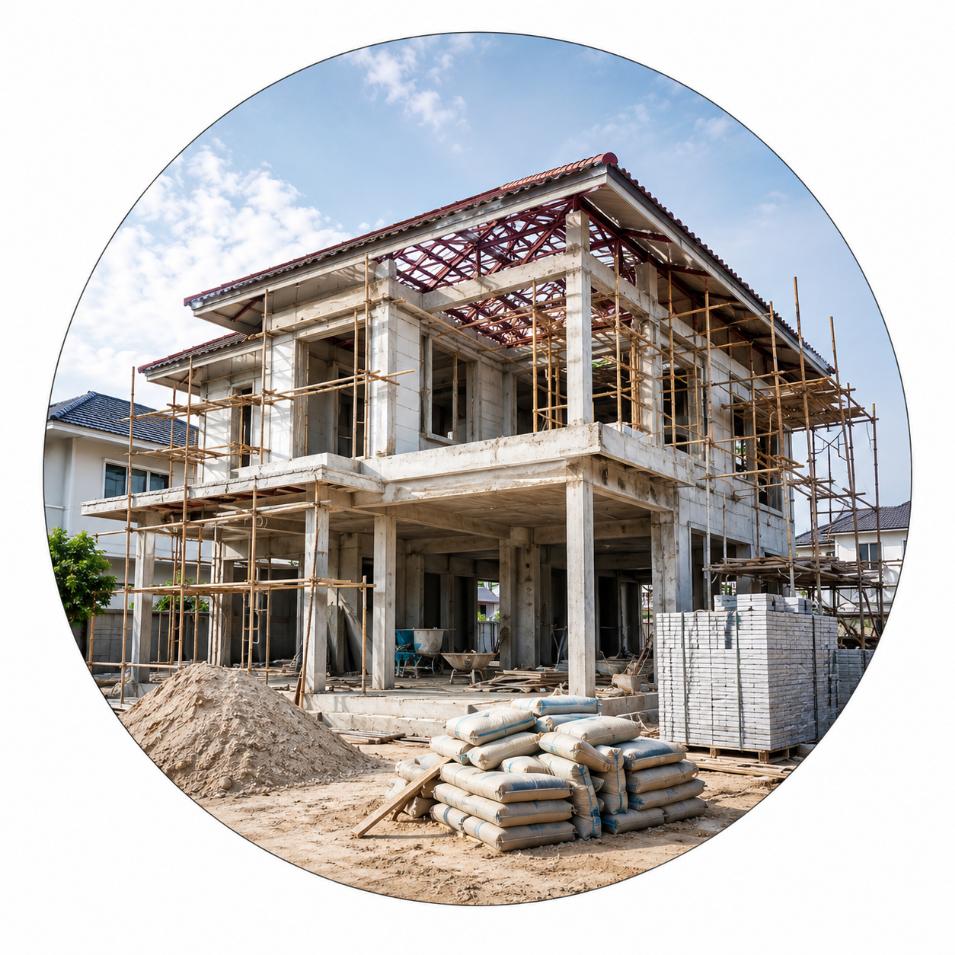 Xây dựng dân dụng
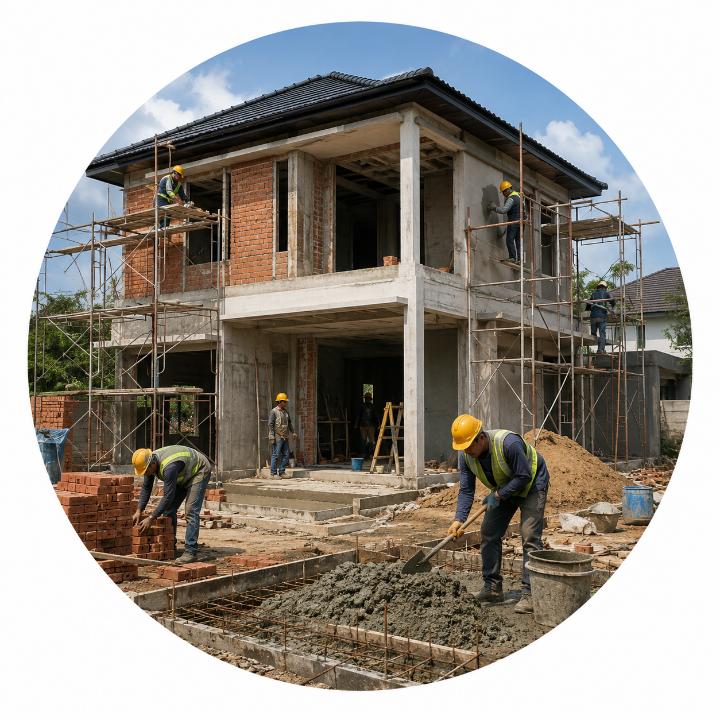 Thi công nhà ở
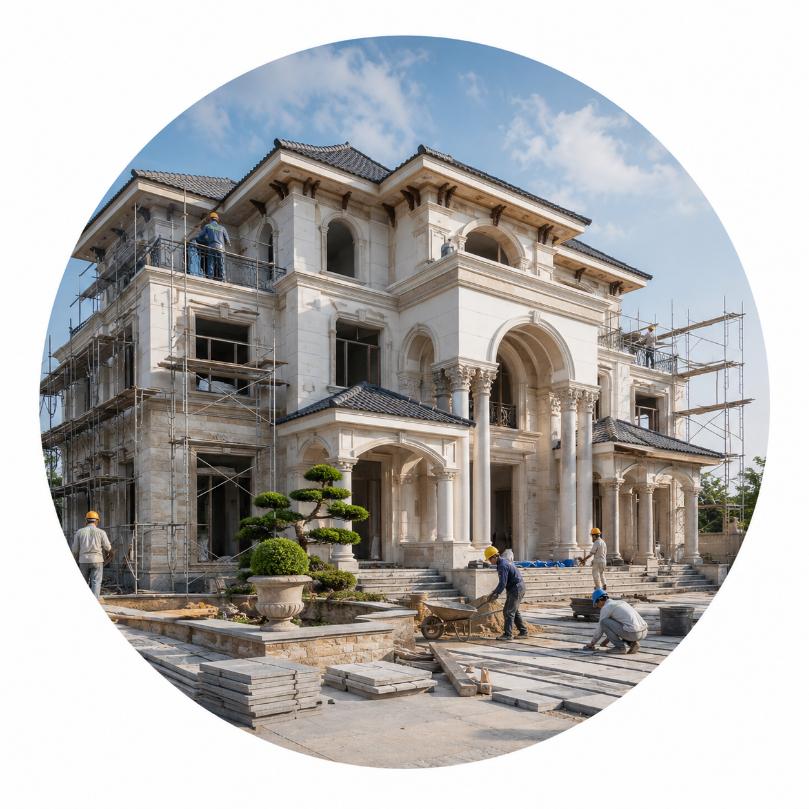 Thi công biệt thự
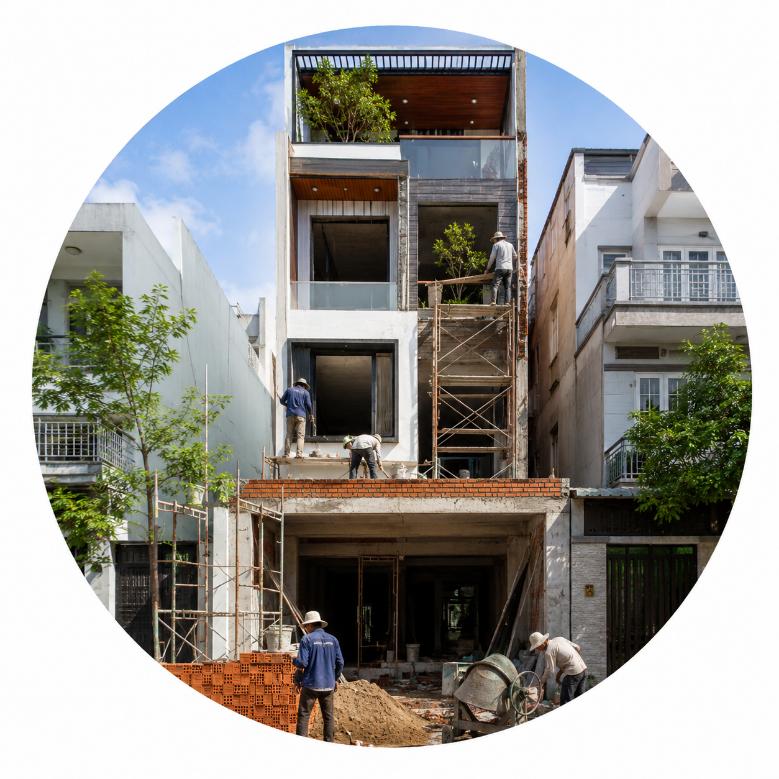 Thi công nhà phố
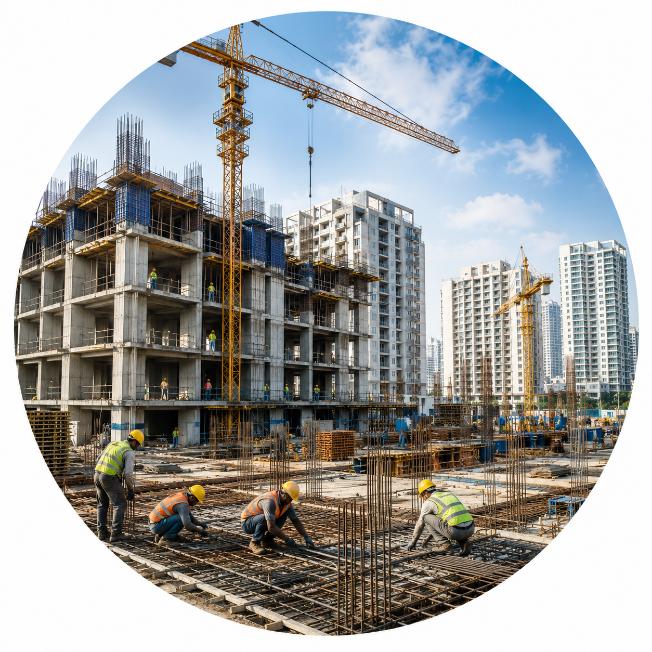 Thi công chung cư
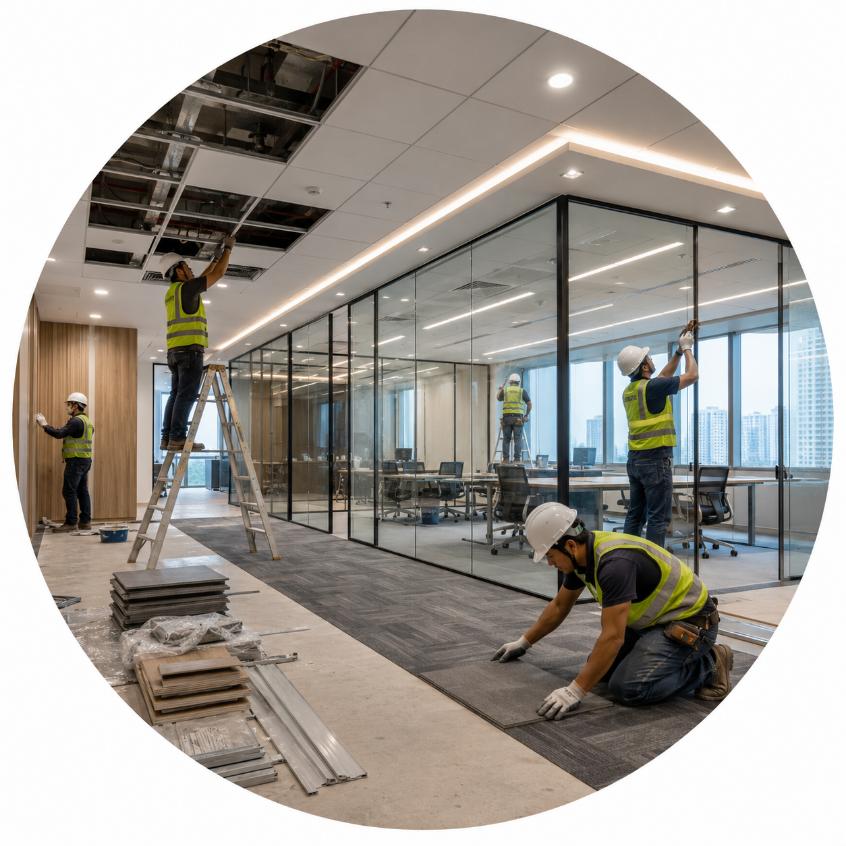 Thi công văn phòng
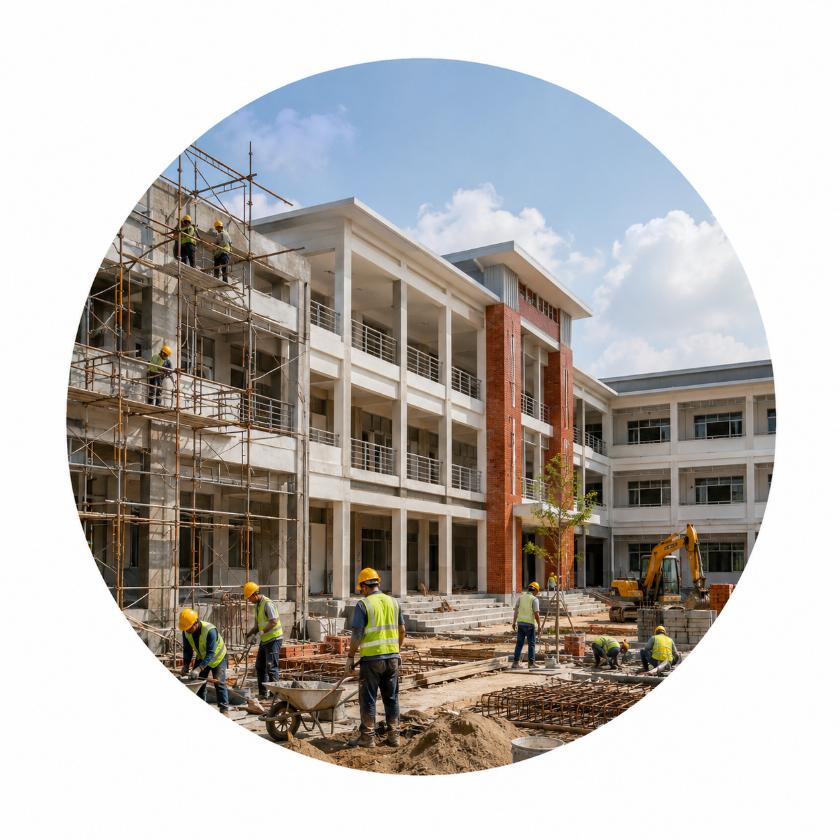 Thi công trường học
 Thi công bệnh viện
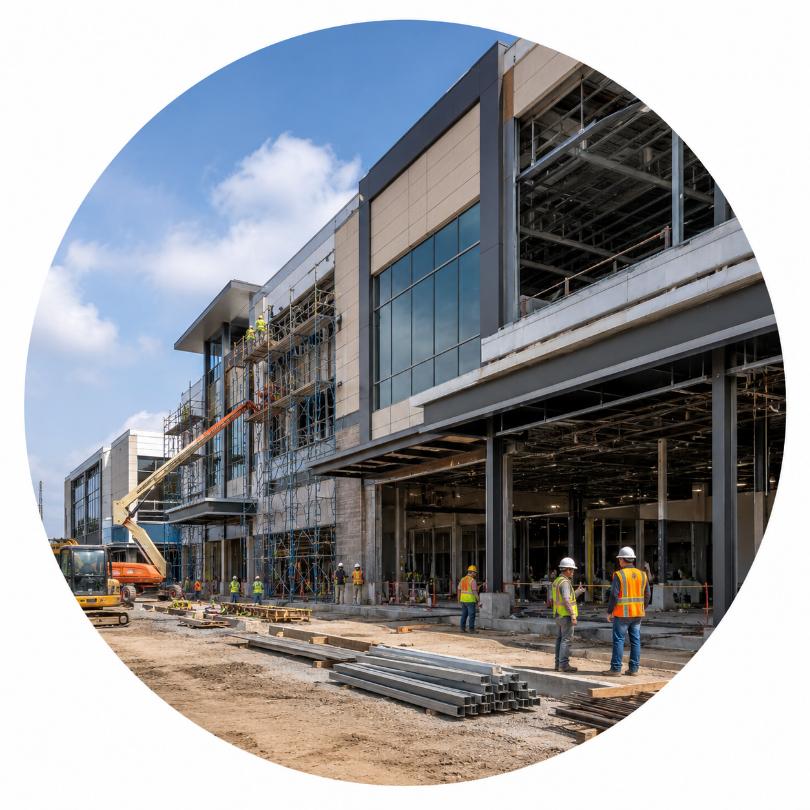 Thi công công trình thương mại
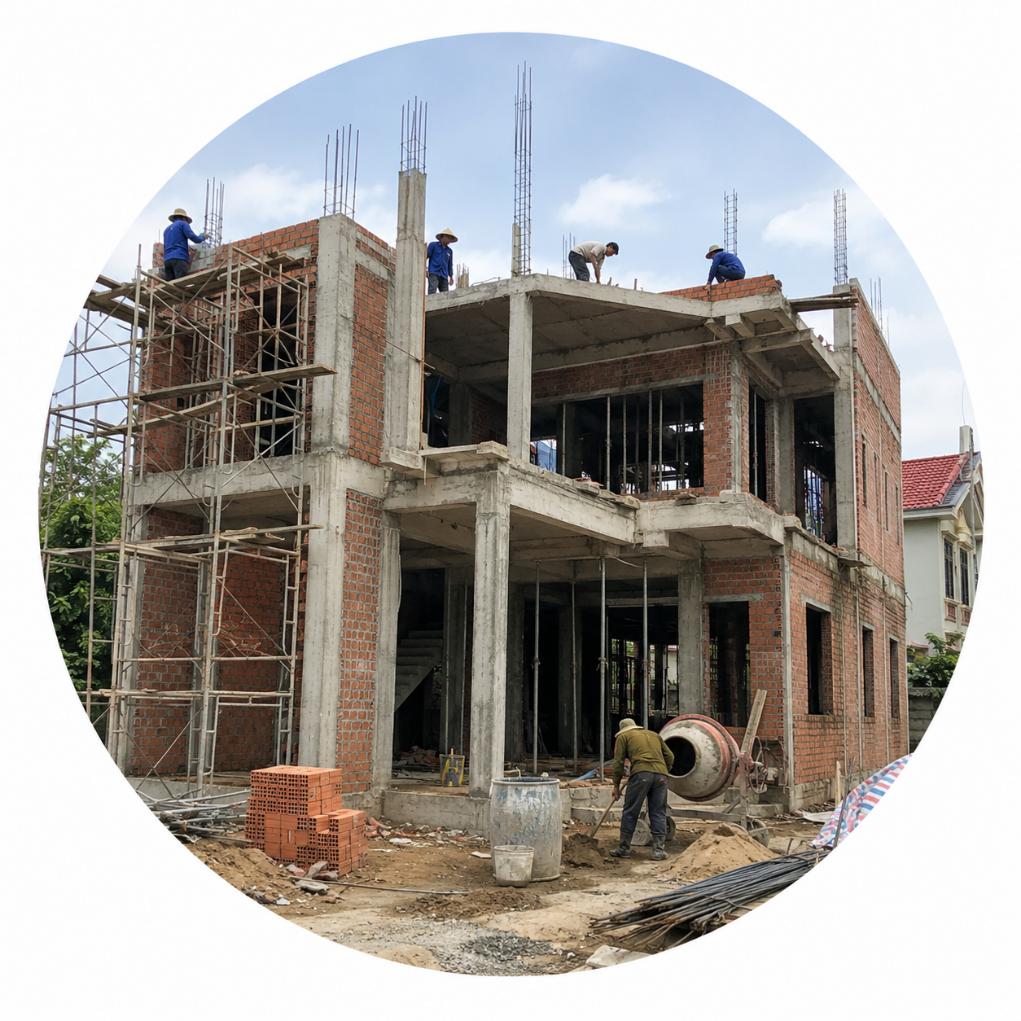 Thi công phần thô dân dụng
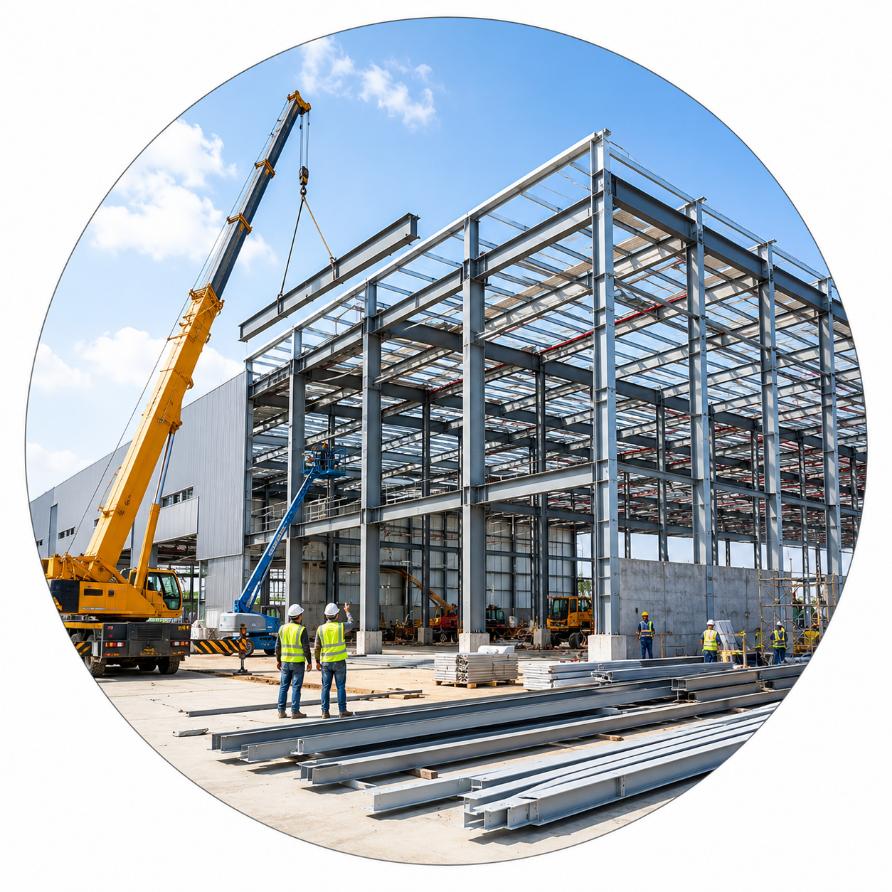 Xây dựng công nghiệp
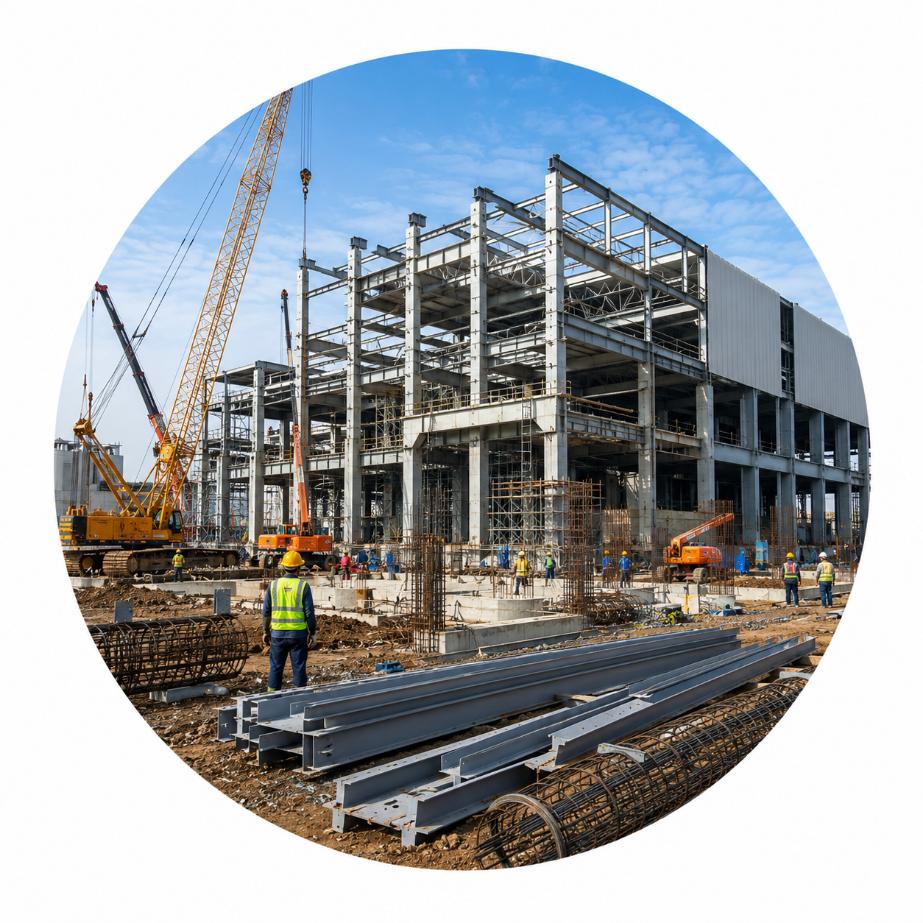 Thi công nhà máy
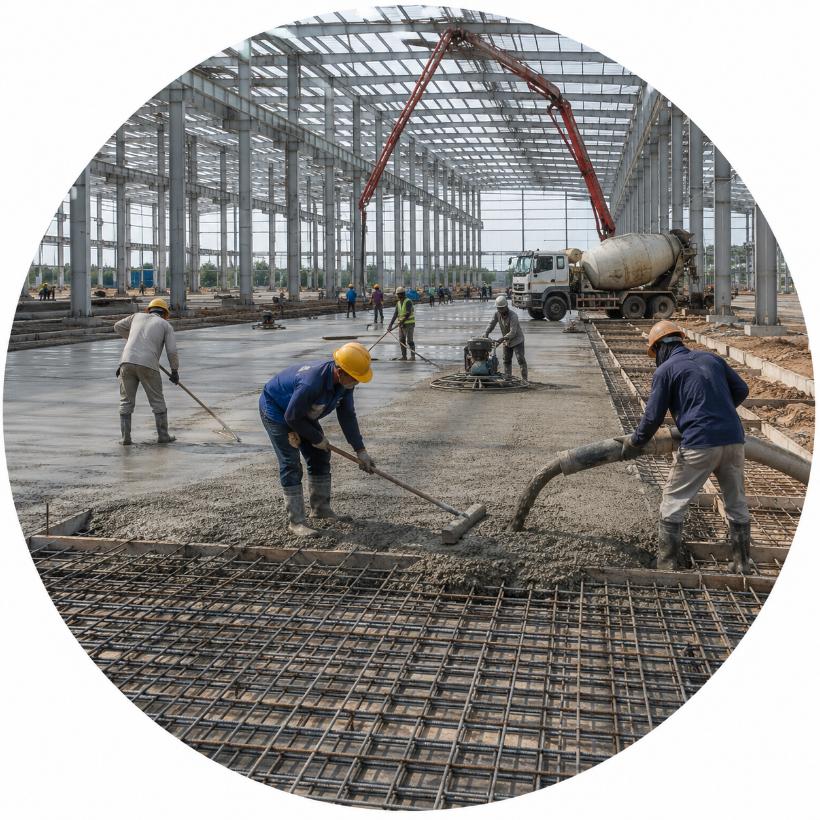 Thi công nhà xưởng
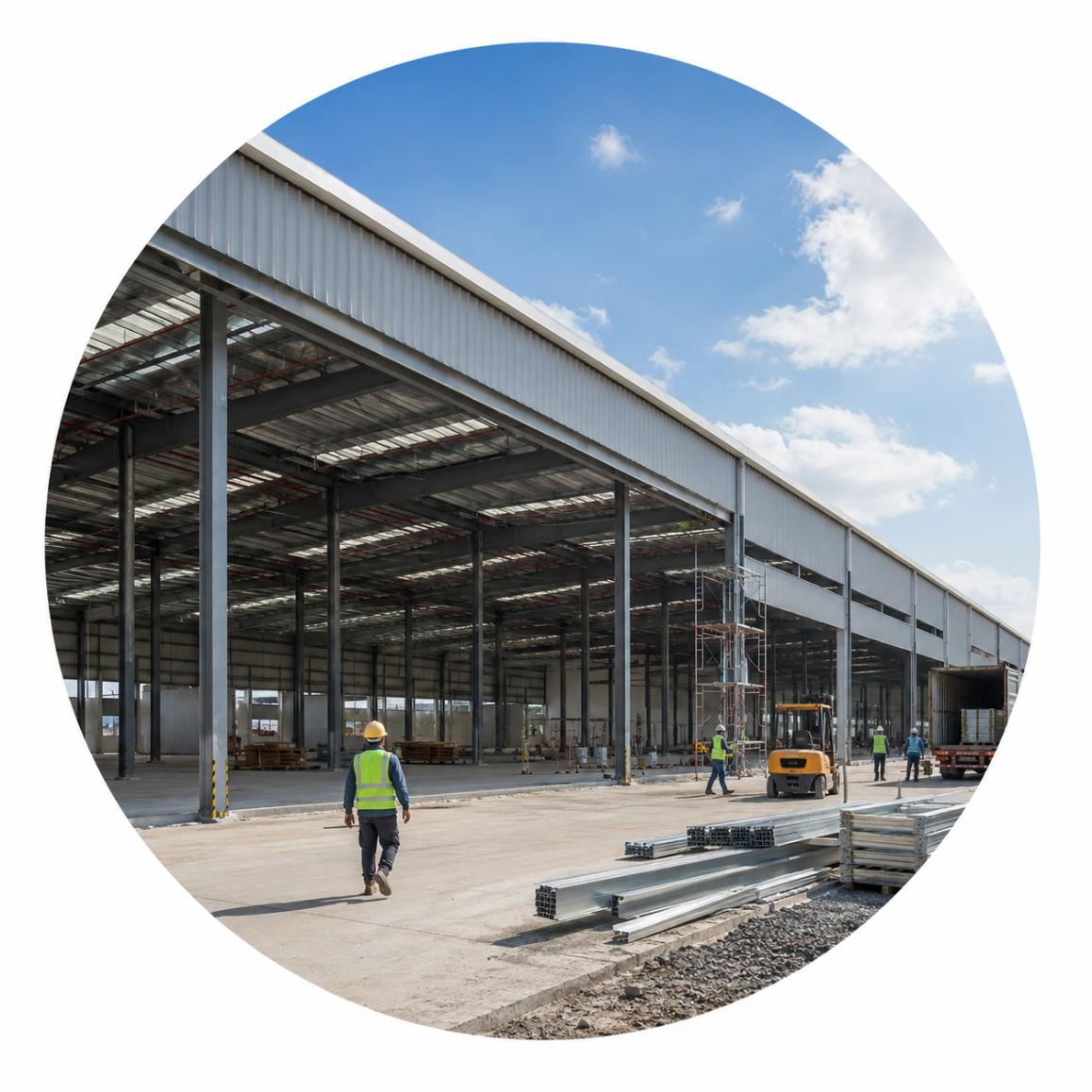 Thi công kho bãi
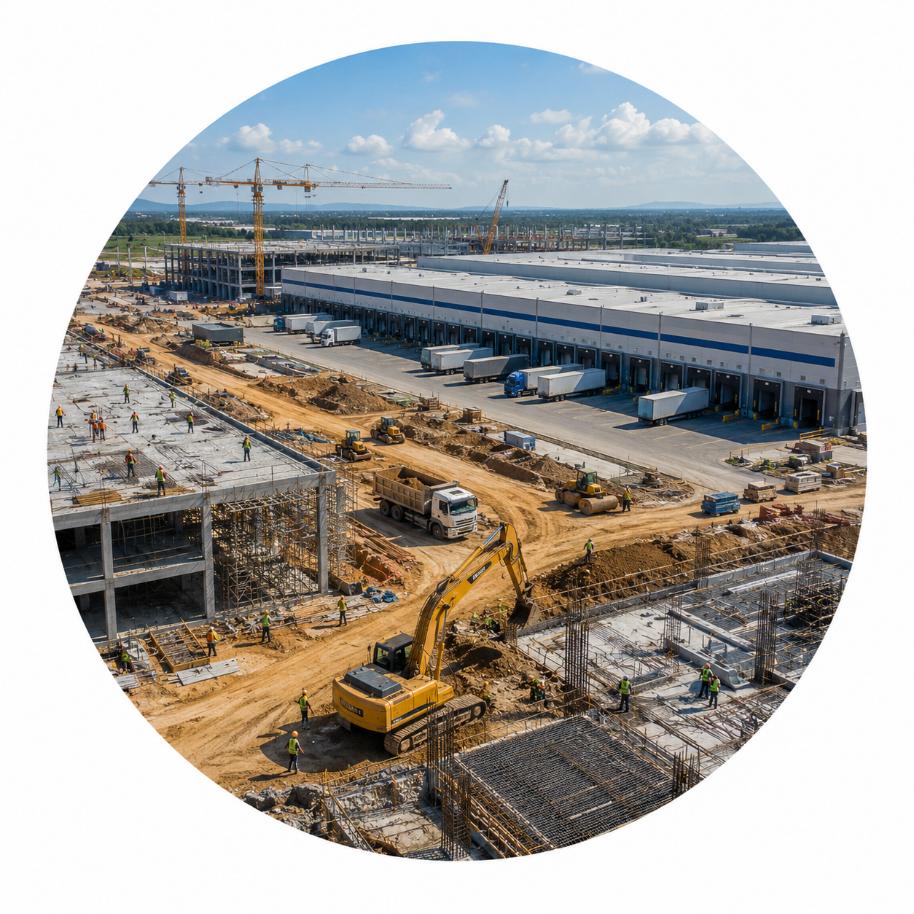 Thi công trung tâm logistics
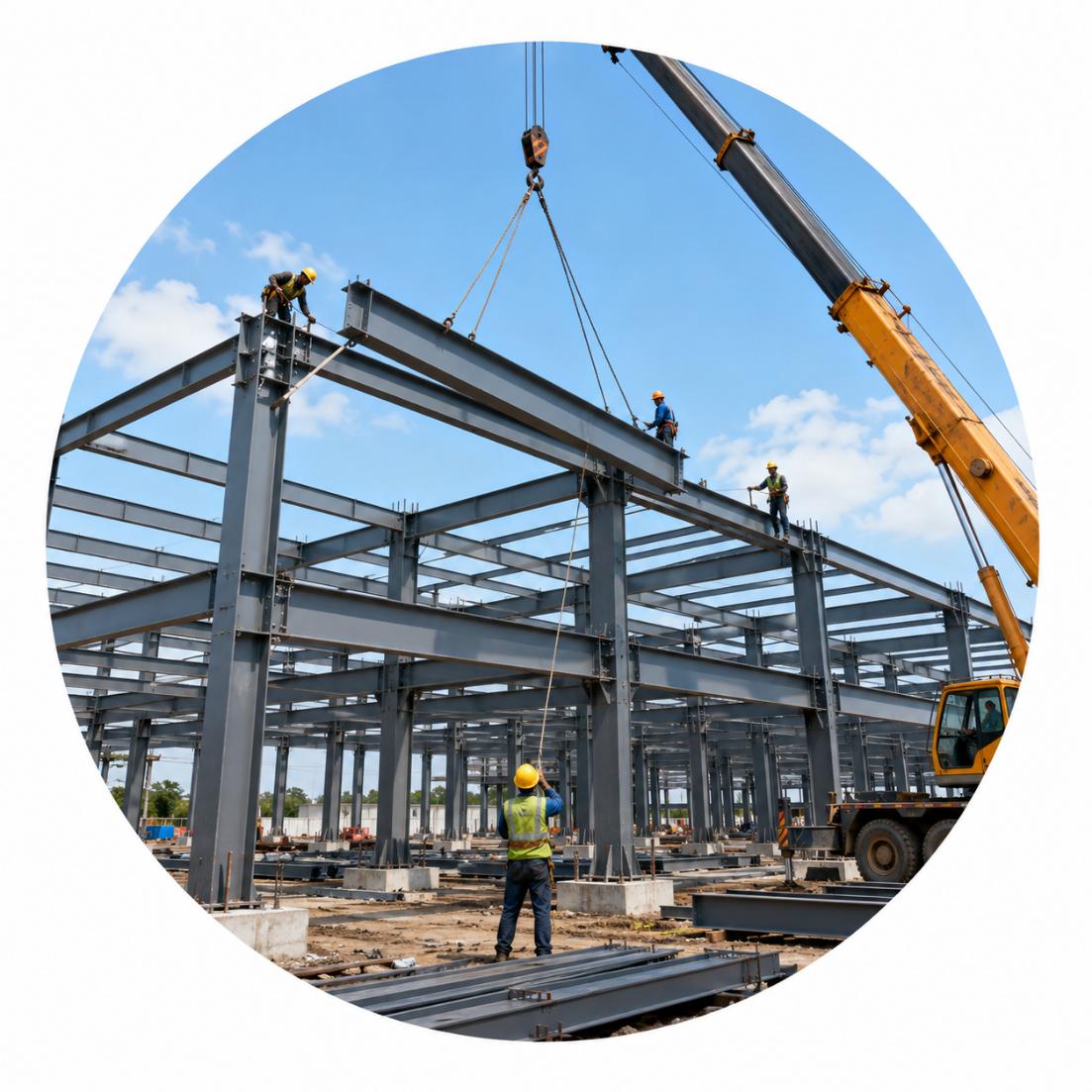 Thi công khung nhà thép
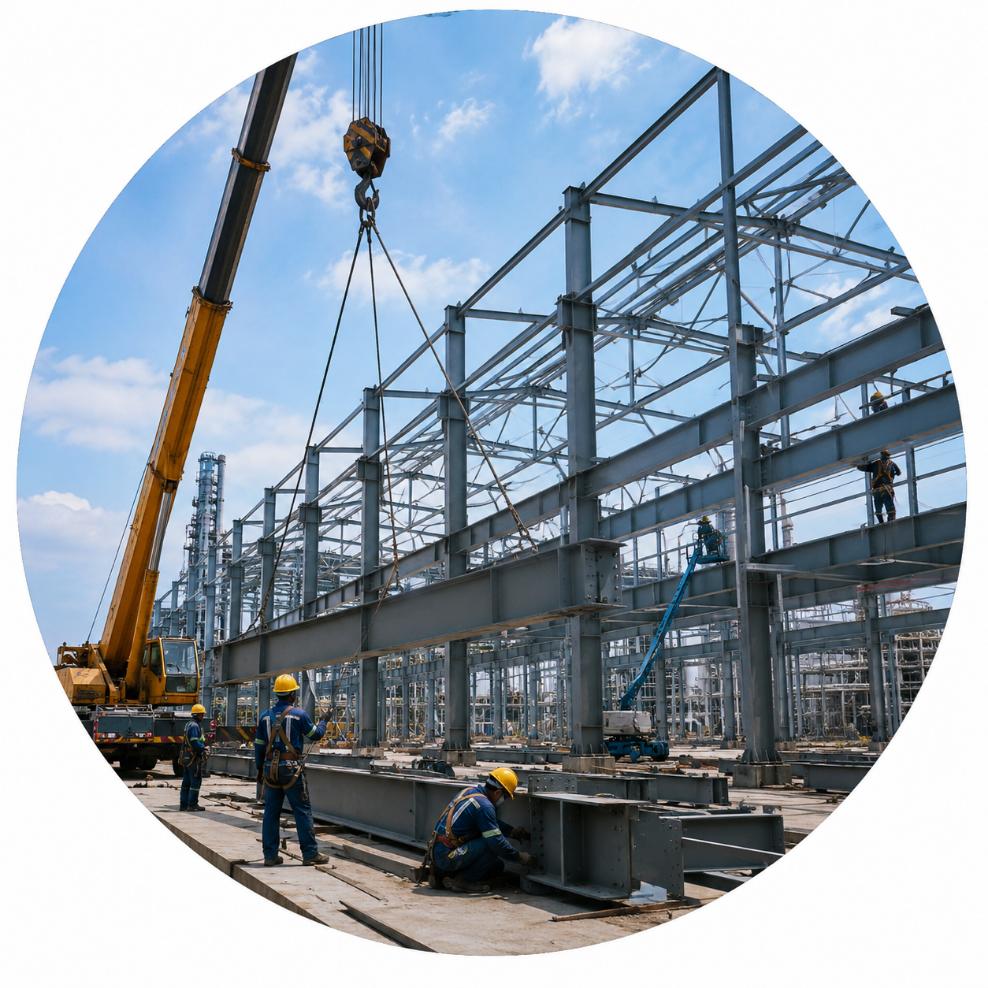 Thi công kết cấu thép công nghiệp
.jpg) Thi công nền nhà xưởng
Thi công nền nhà xưởng
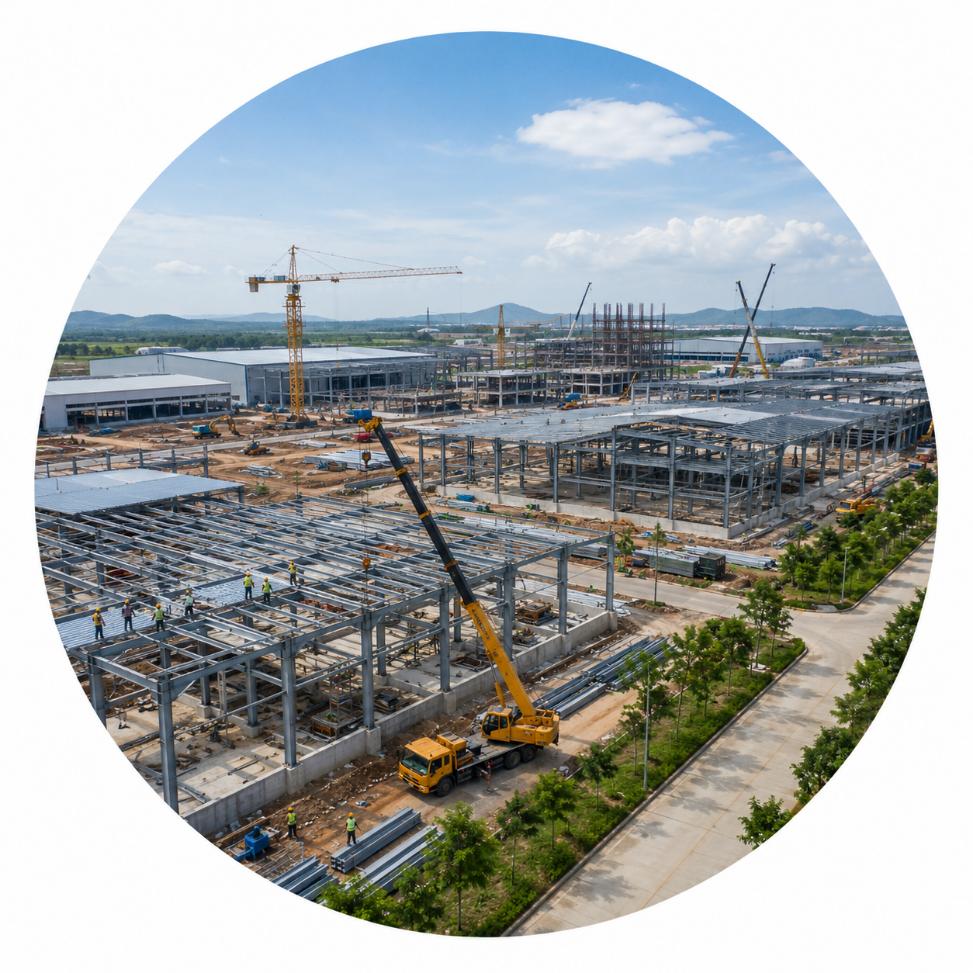 Thi công khu sản xuất
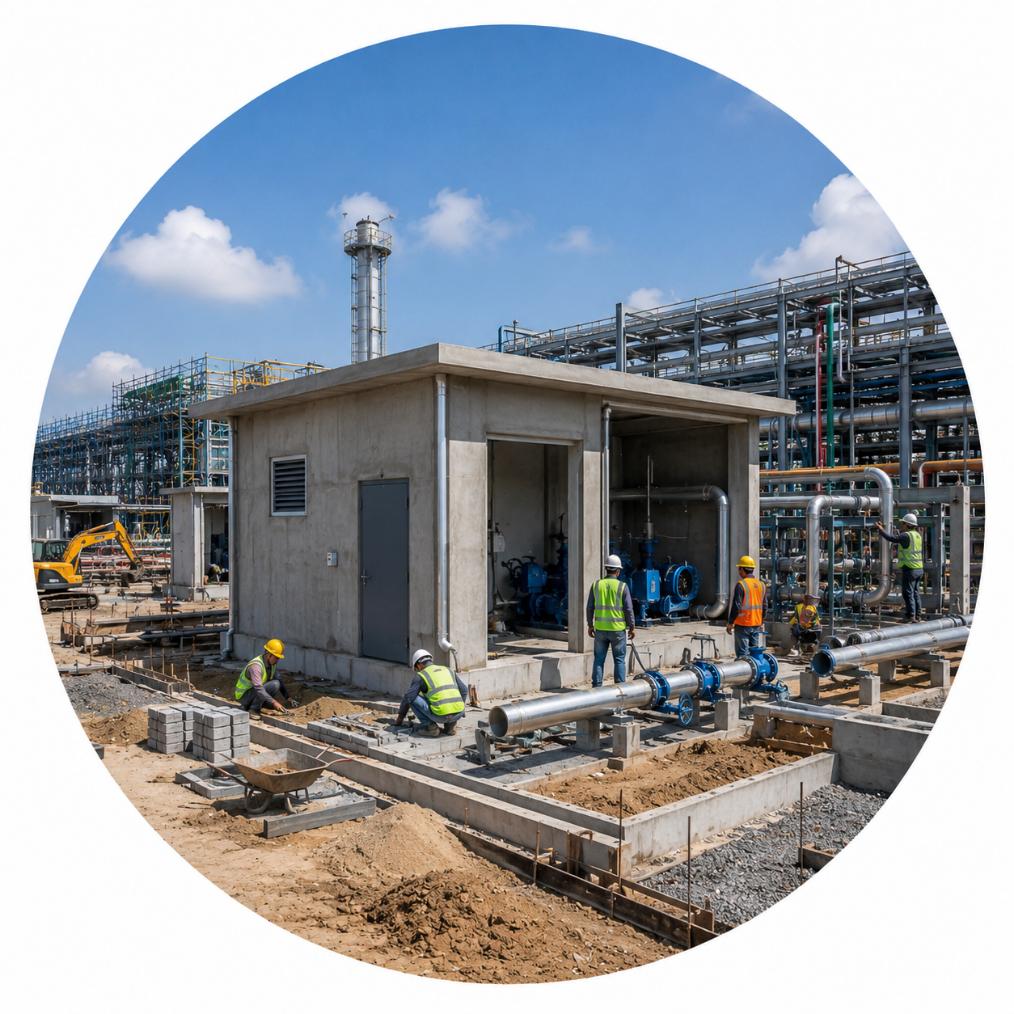 Thi công công trình phụ trợ
 Thi công phòng sạch
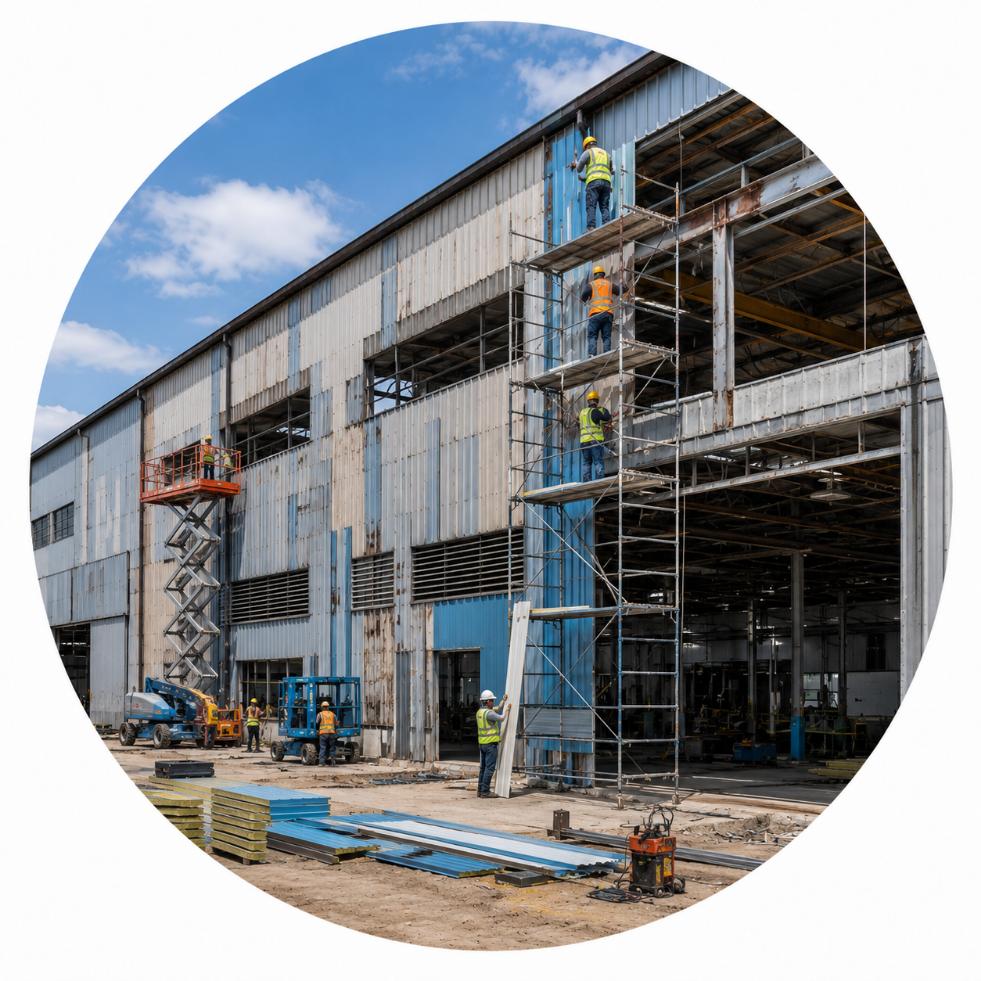 Cải tạo nhà máy và nhà xưởng
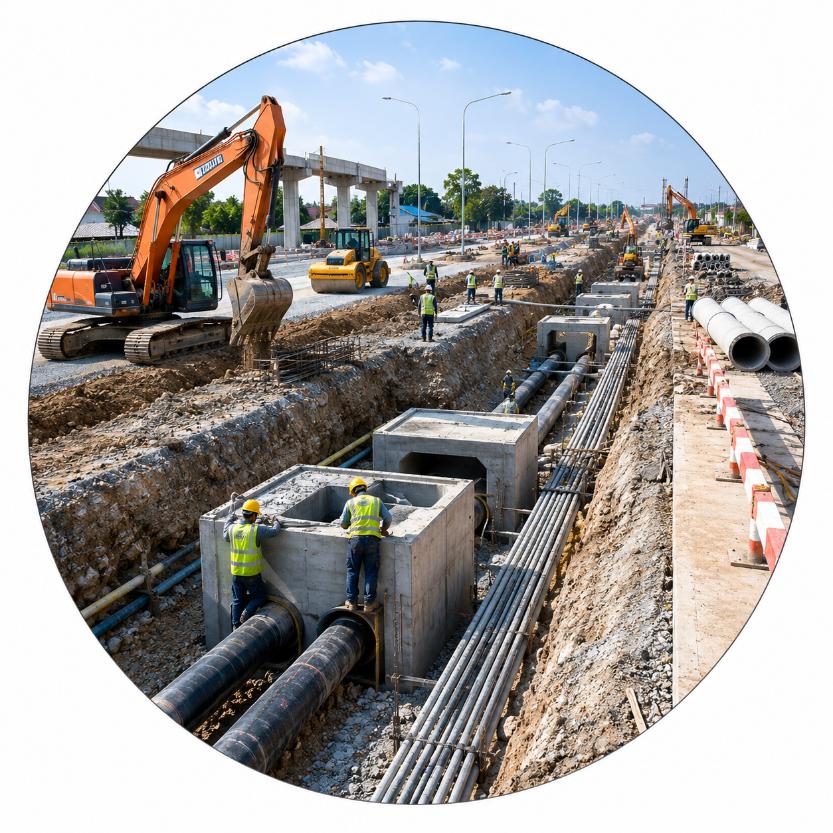 Hạ tầng kỹ thuật
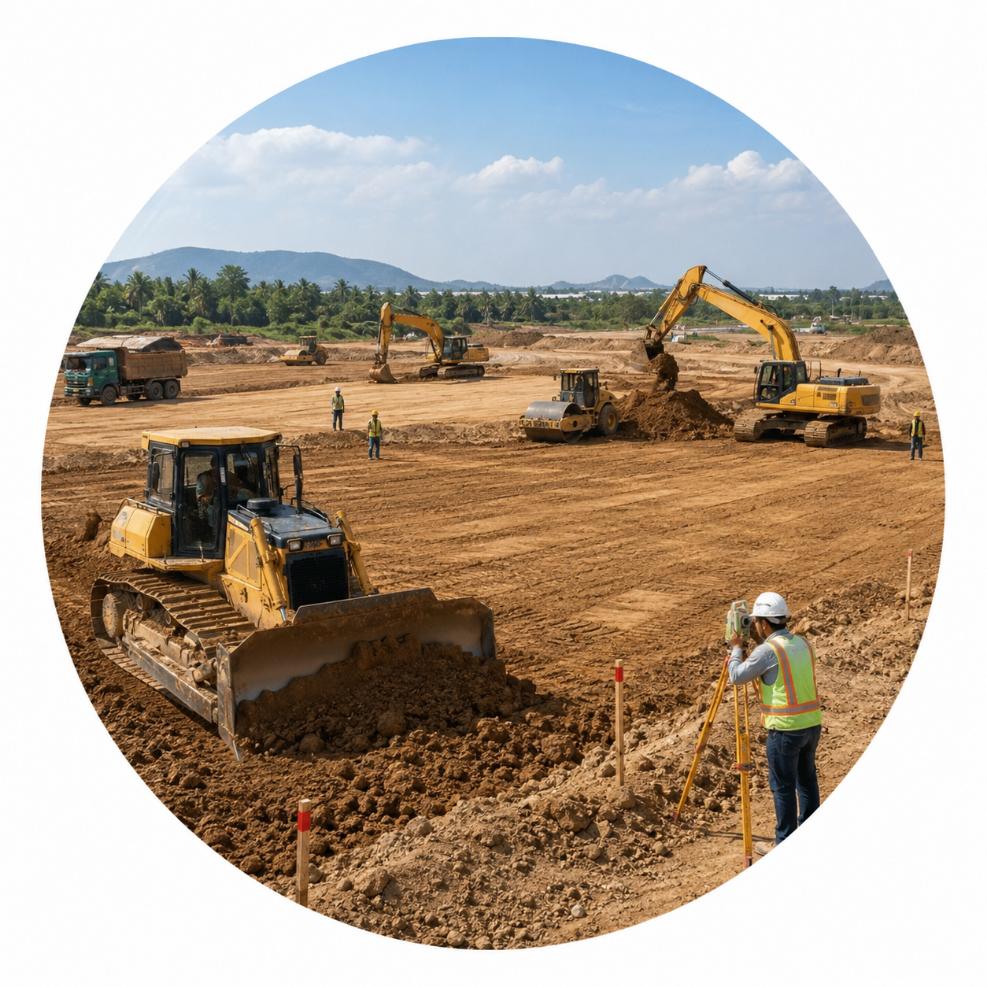 San lấp mặt bằng
 Thi công đường giao thông
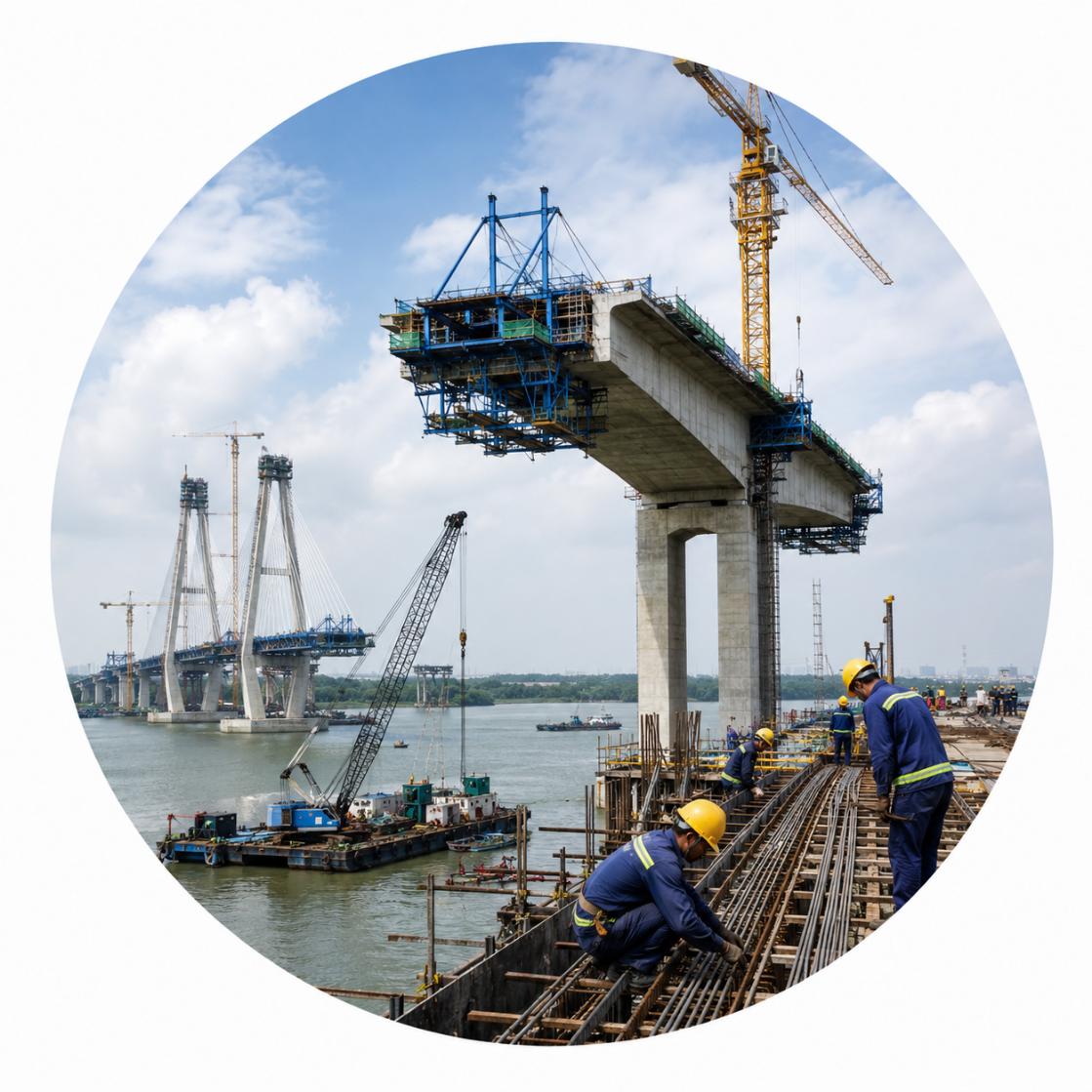 Thi công cầu
 Thi công vỉa hè
 Thi công sân bãi
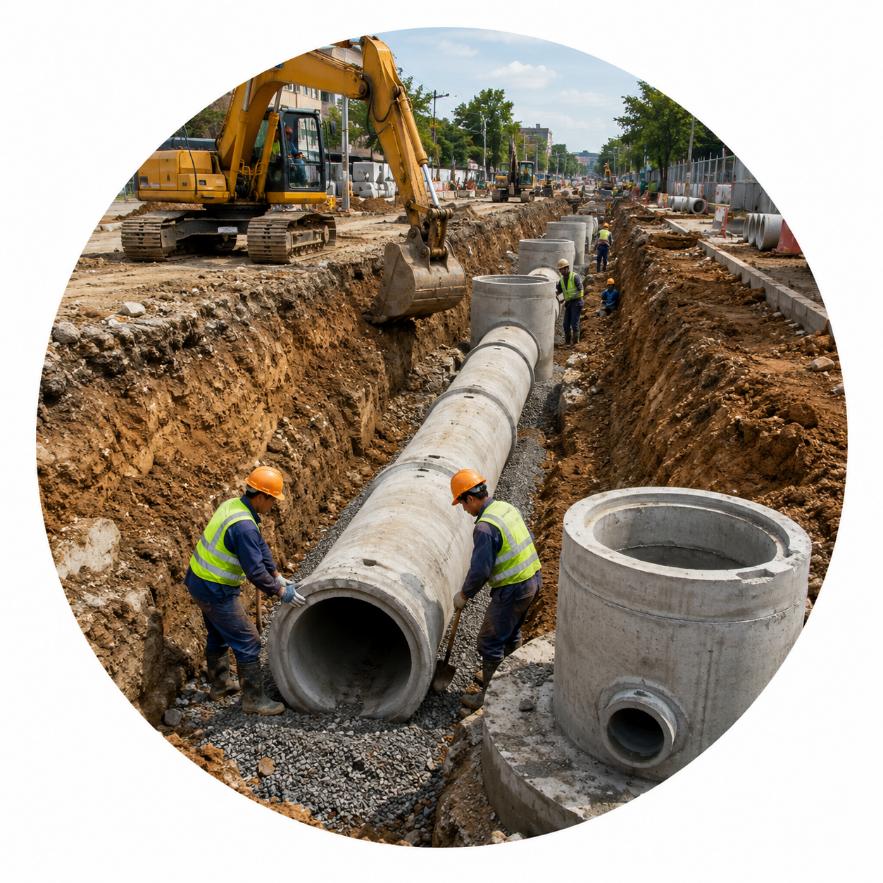 Thi công hệ thống thoát nước
 Thi công hệ thống cấp nước
 Thi công hào kỹ thuật
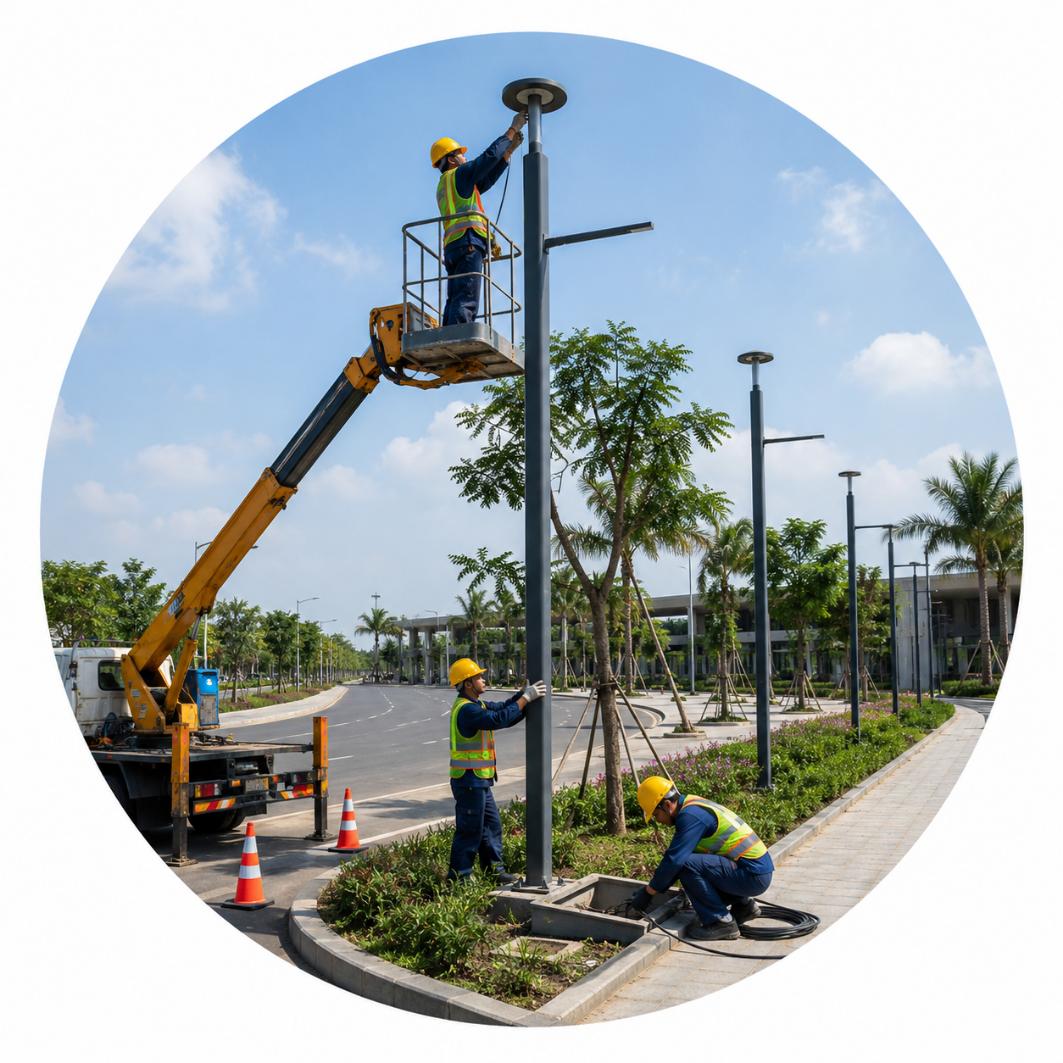 Thi công chiếu sáng ngoài nhà
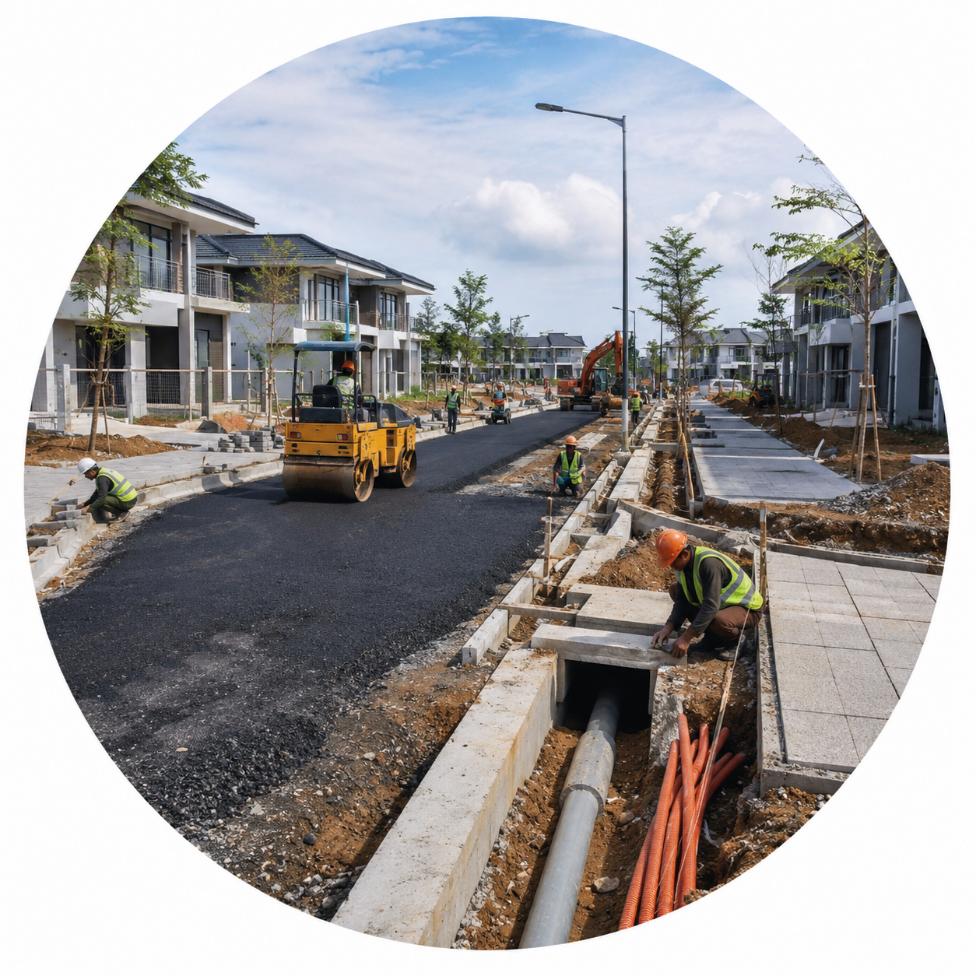 Thi công hạ tầng khu dân cư
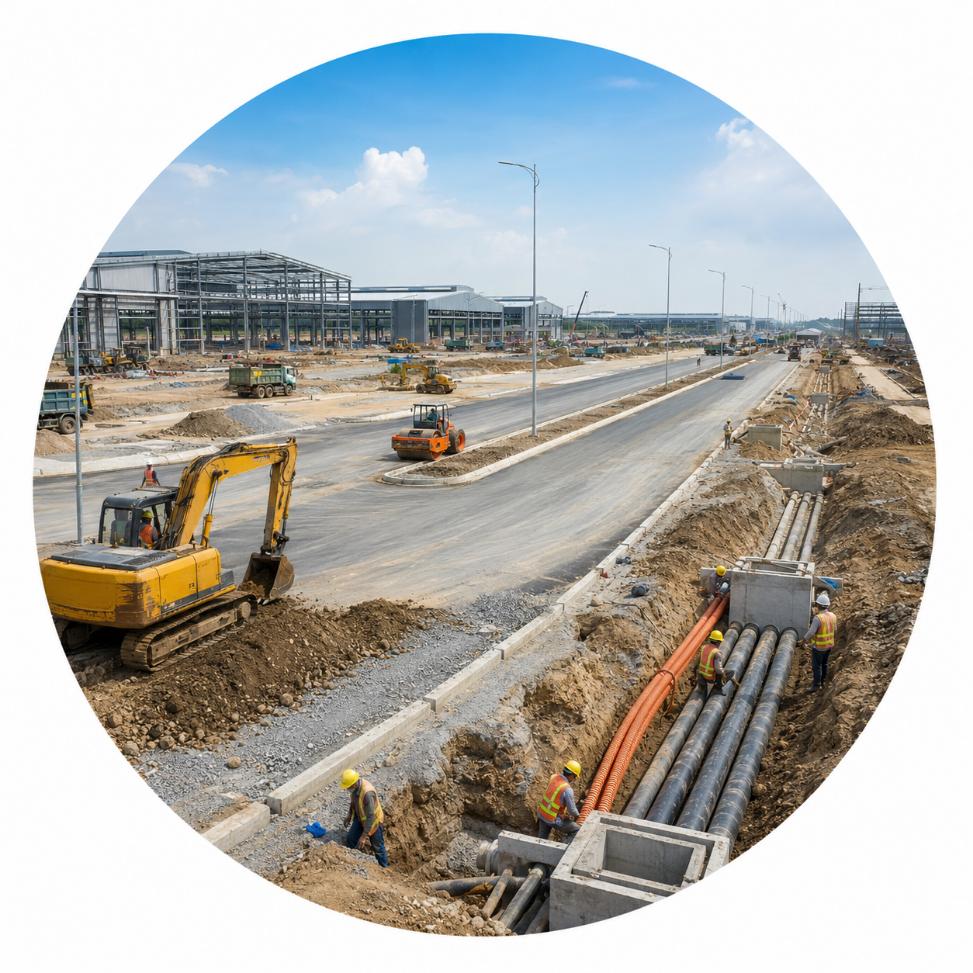 Thi công hạ tầng khu công nghiệp
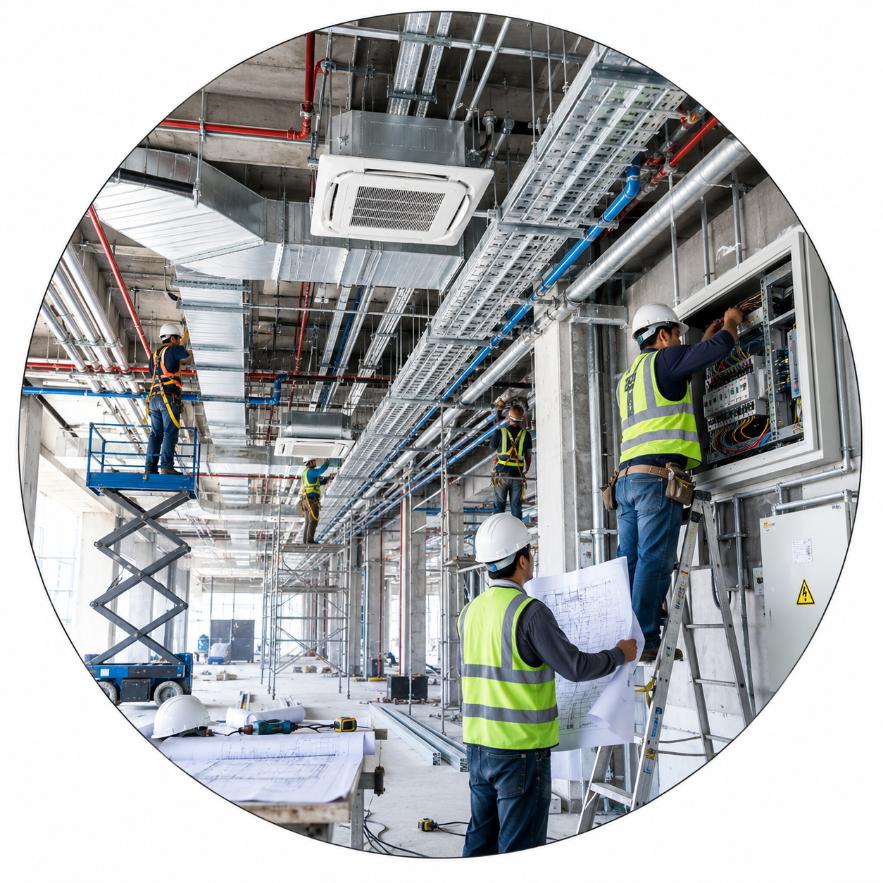 Cơ điện công trình
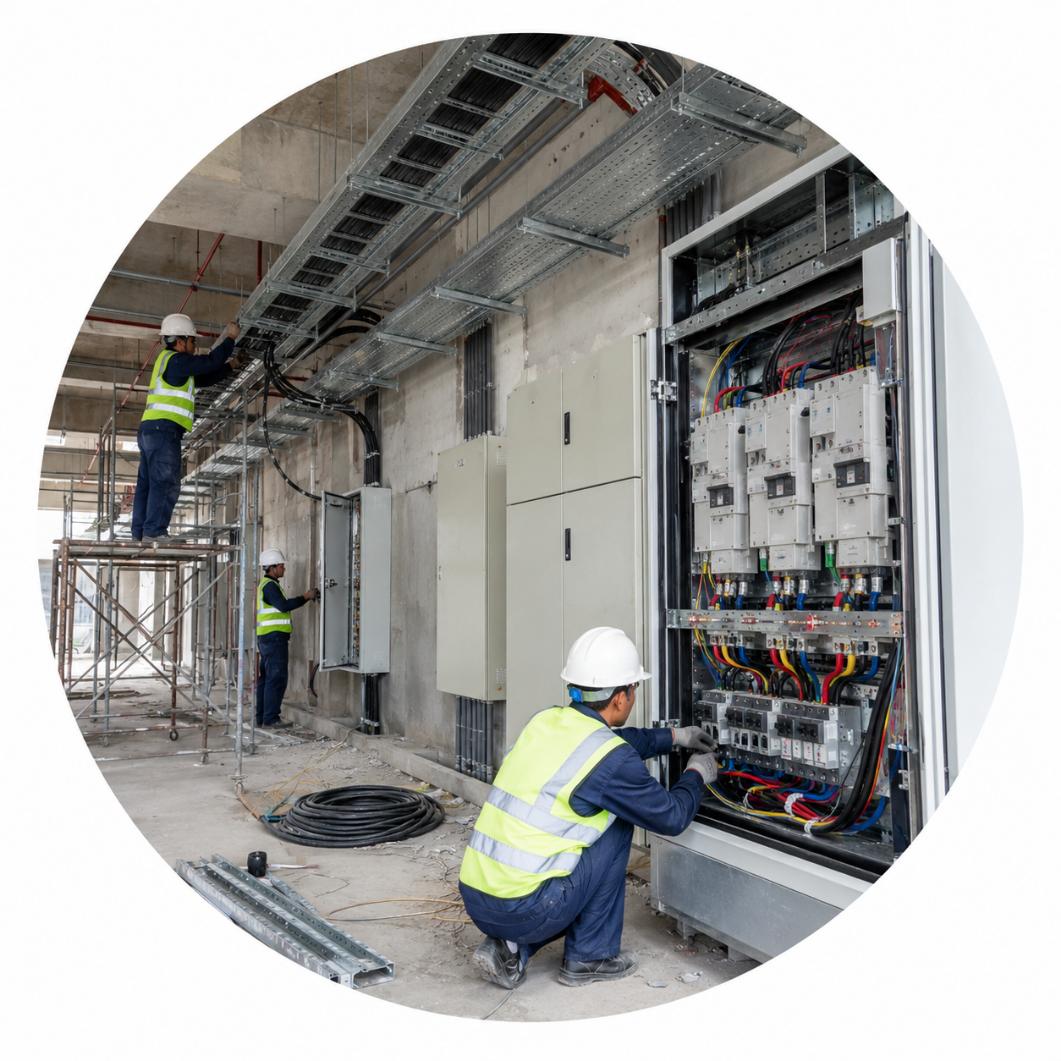 Thi công hệ thống điện
 Thi công điện chiếu sáng
 Thi công điện nhẹ
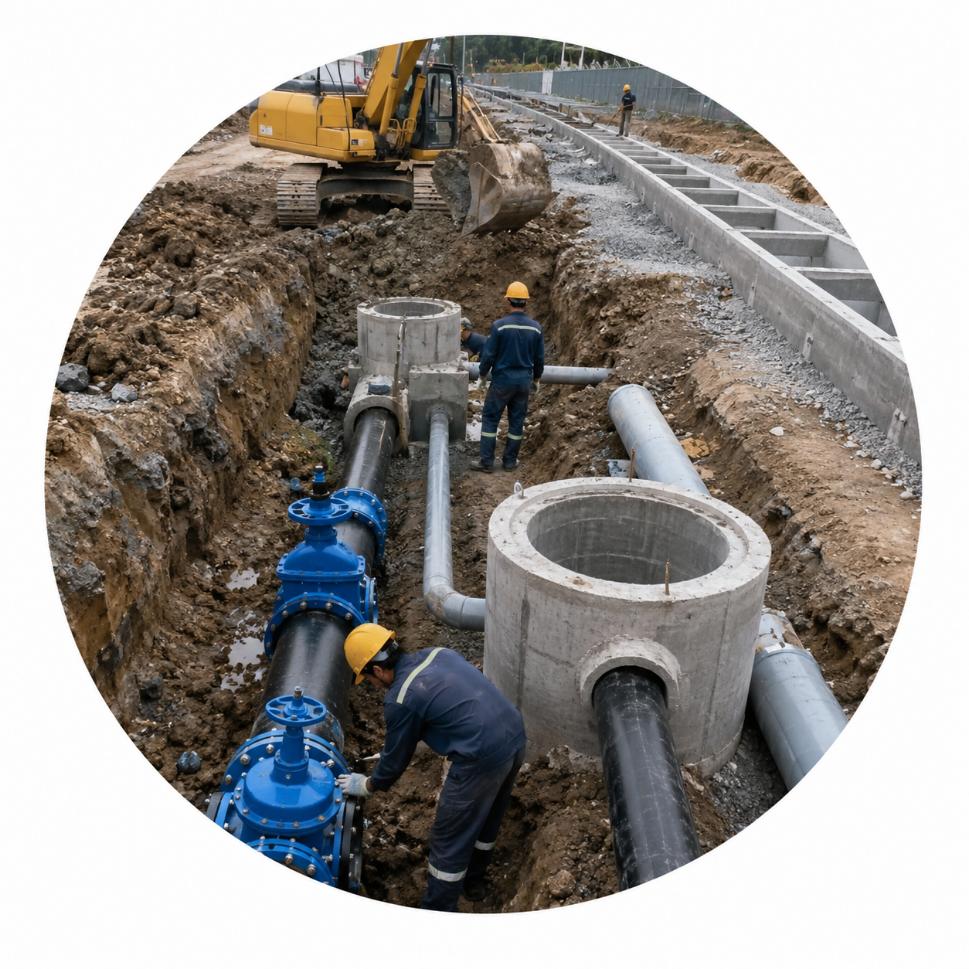 Thi công cấp thoát nước
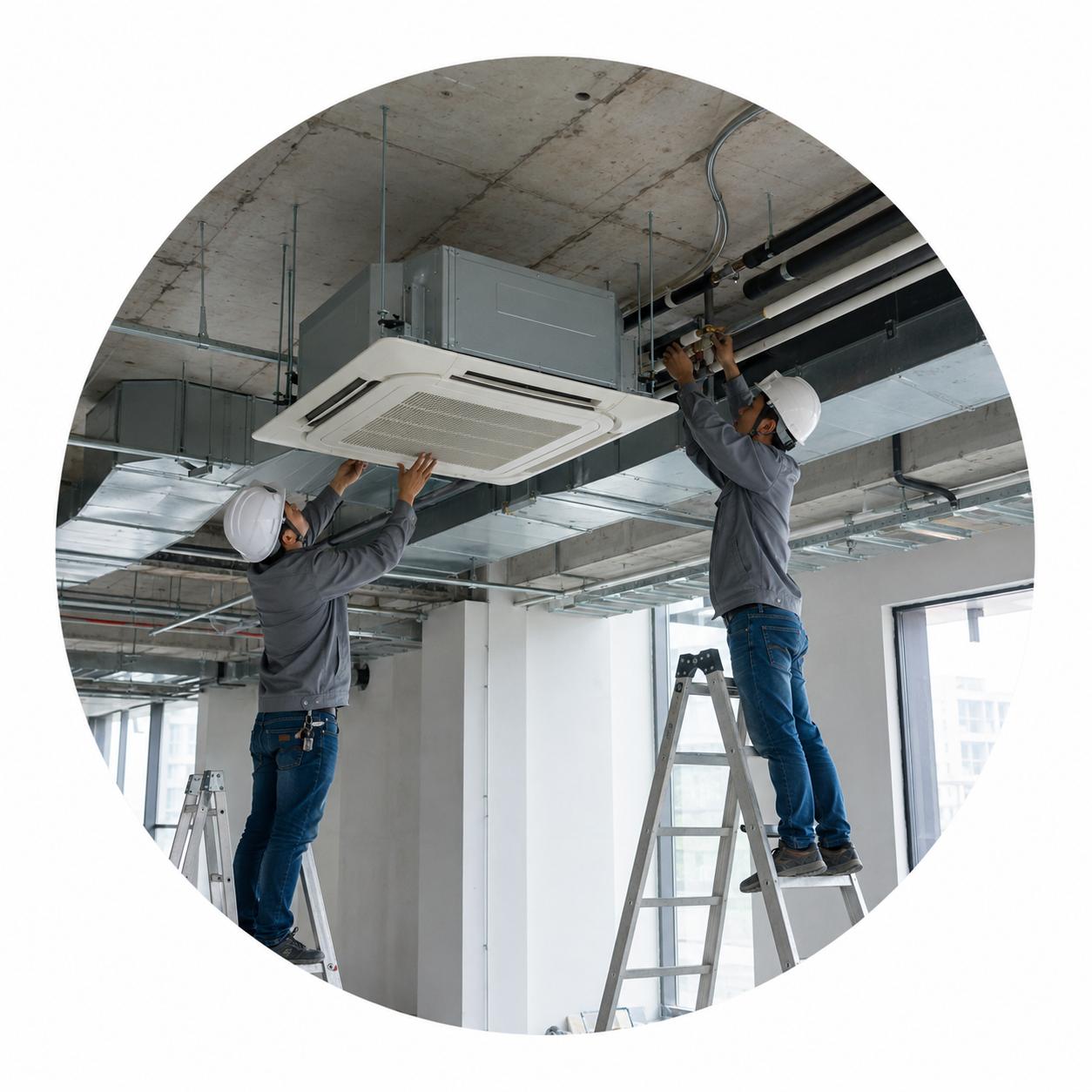 Thi công điều hòa không khí
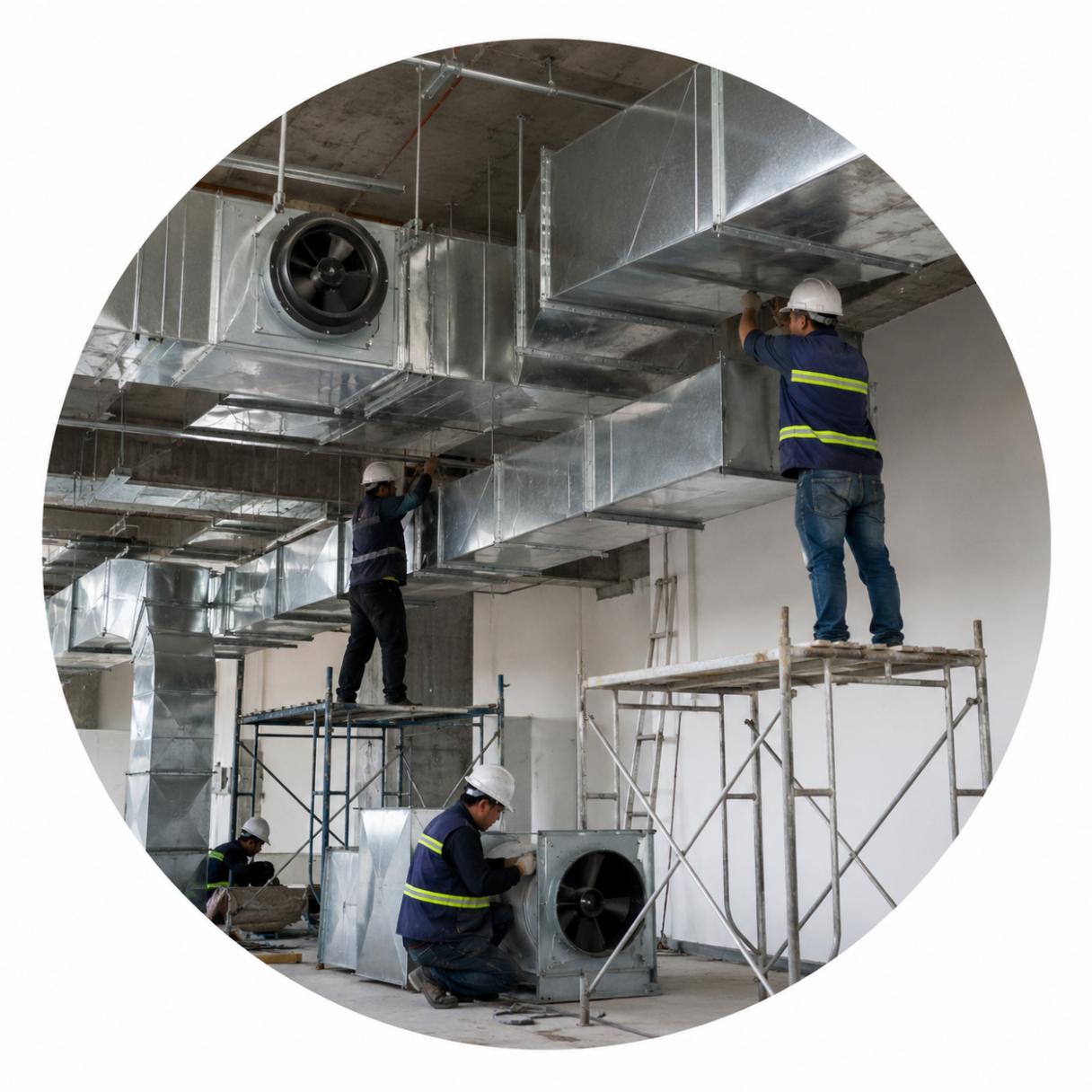 Thi công thông gió
 Thi công phòng cháy chữa cháy
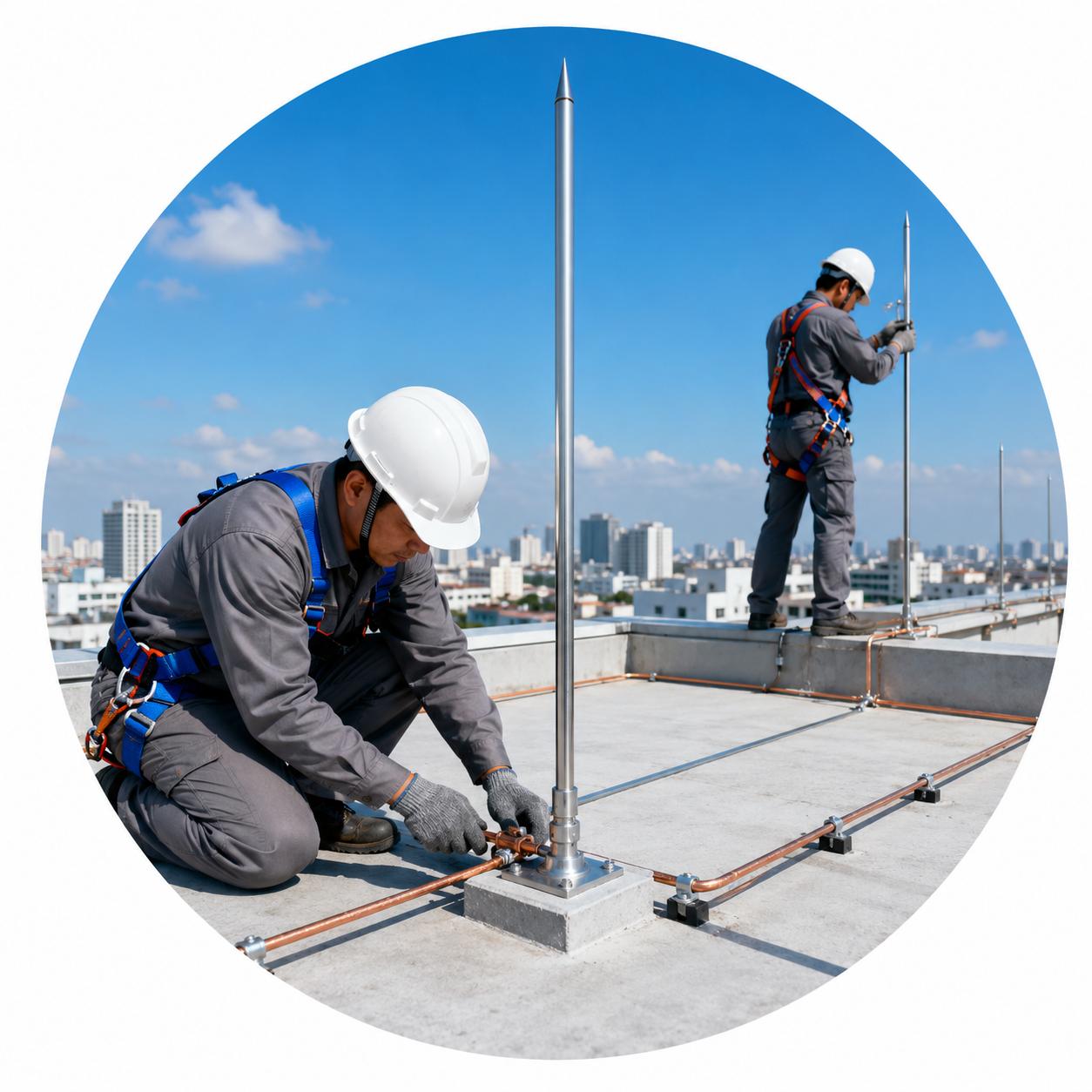 Thi công chống sét
 Thi công camera an ninh
 Thi công điện năng lượng mặt trời
 Bảo trì hệ thống cơ điện
 Hoàn thiện công trình
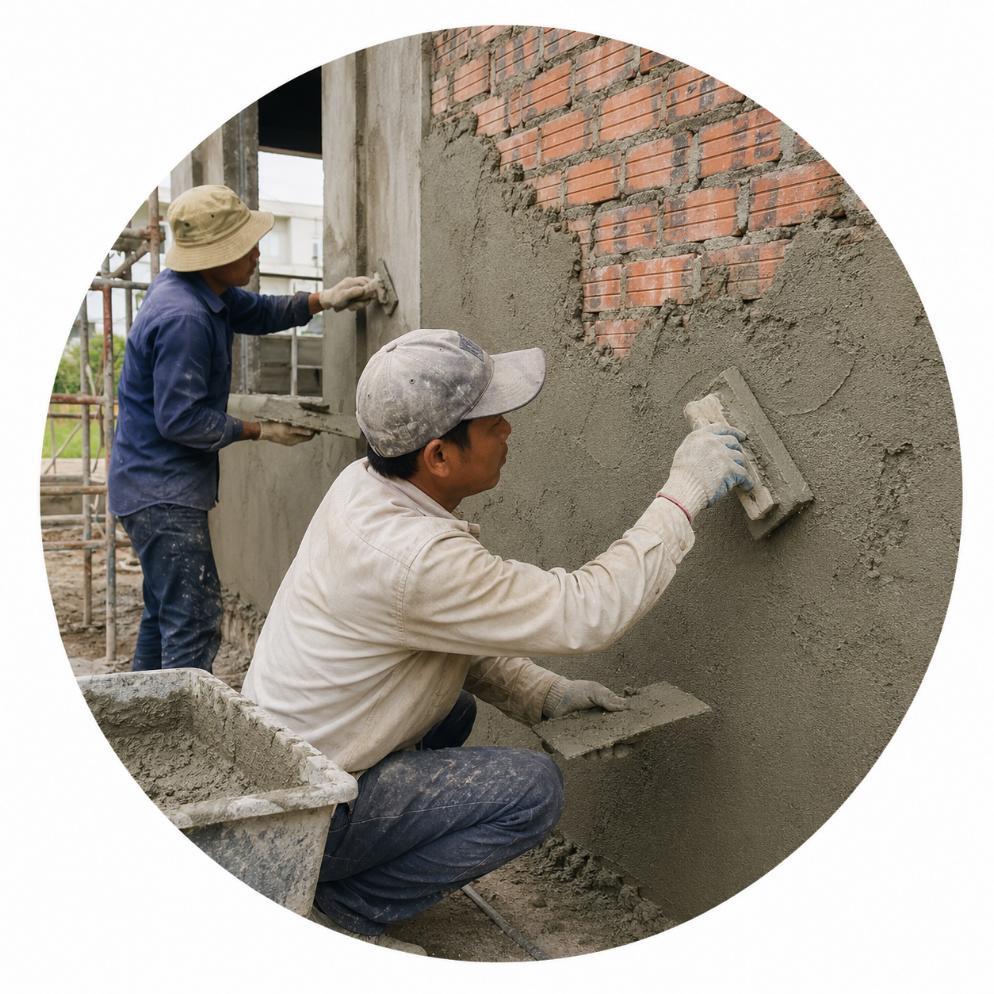 Xây tô và trát tường
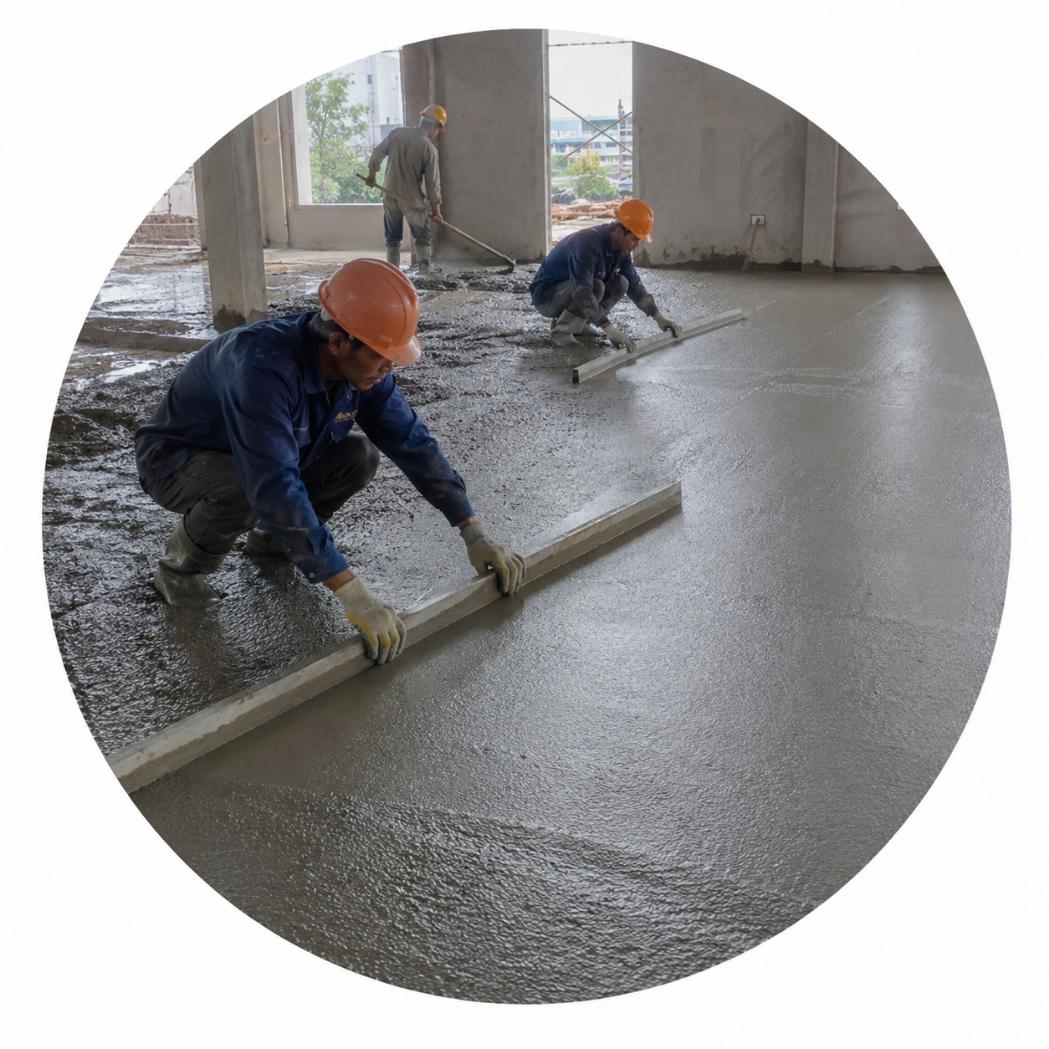 Cán nền
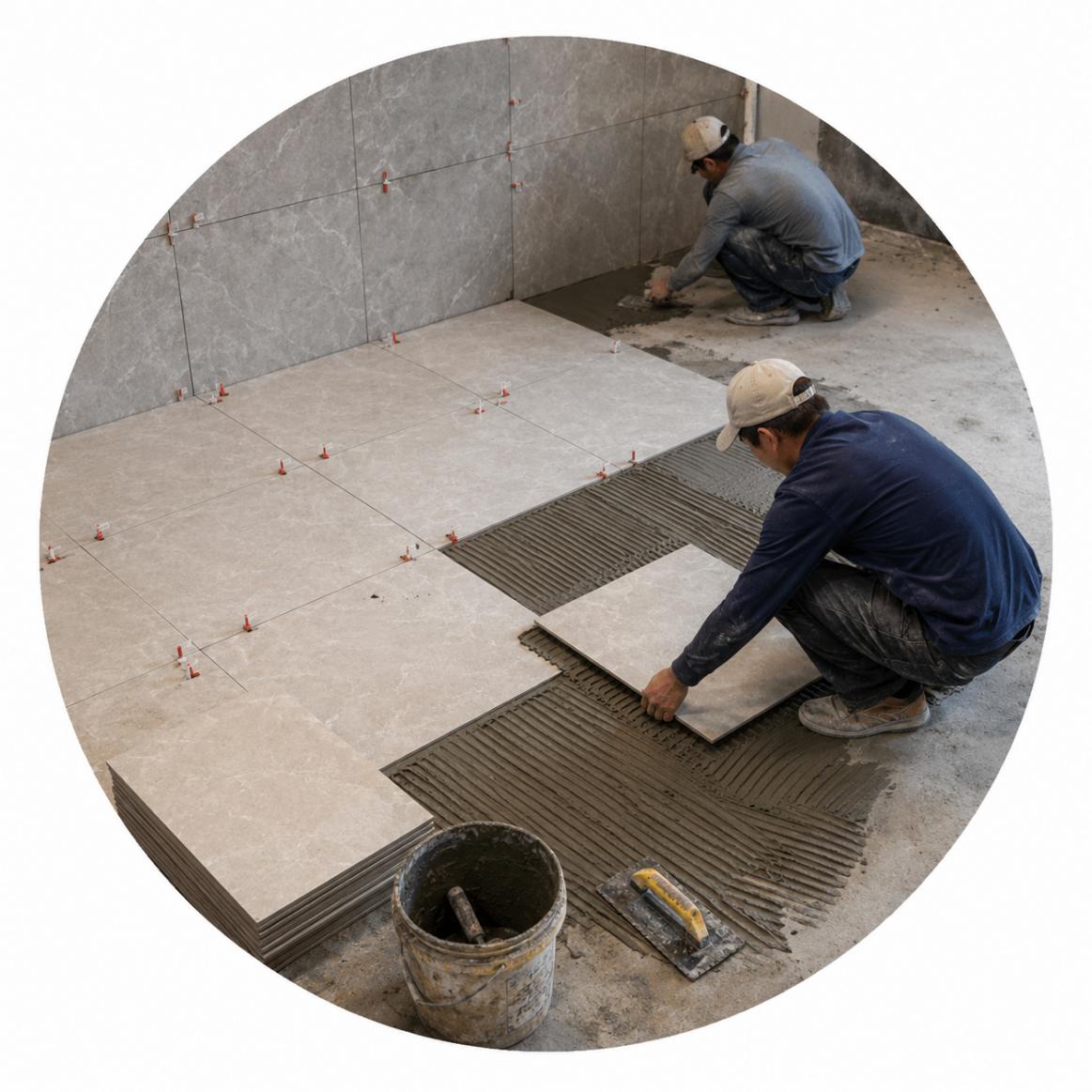 Ốp lát gạch đá
 Sơn bả
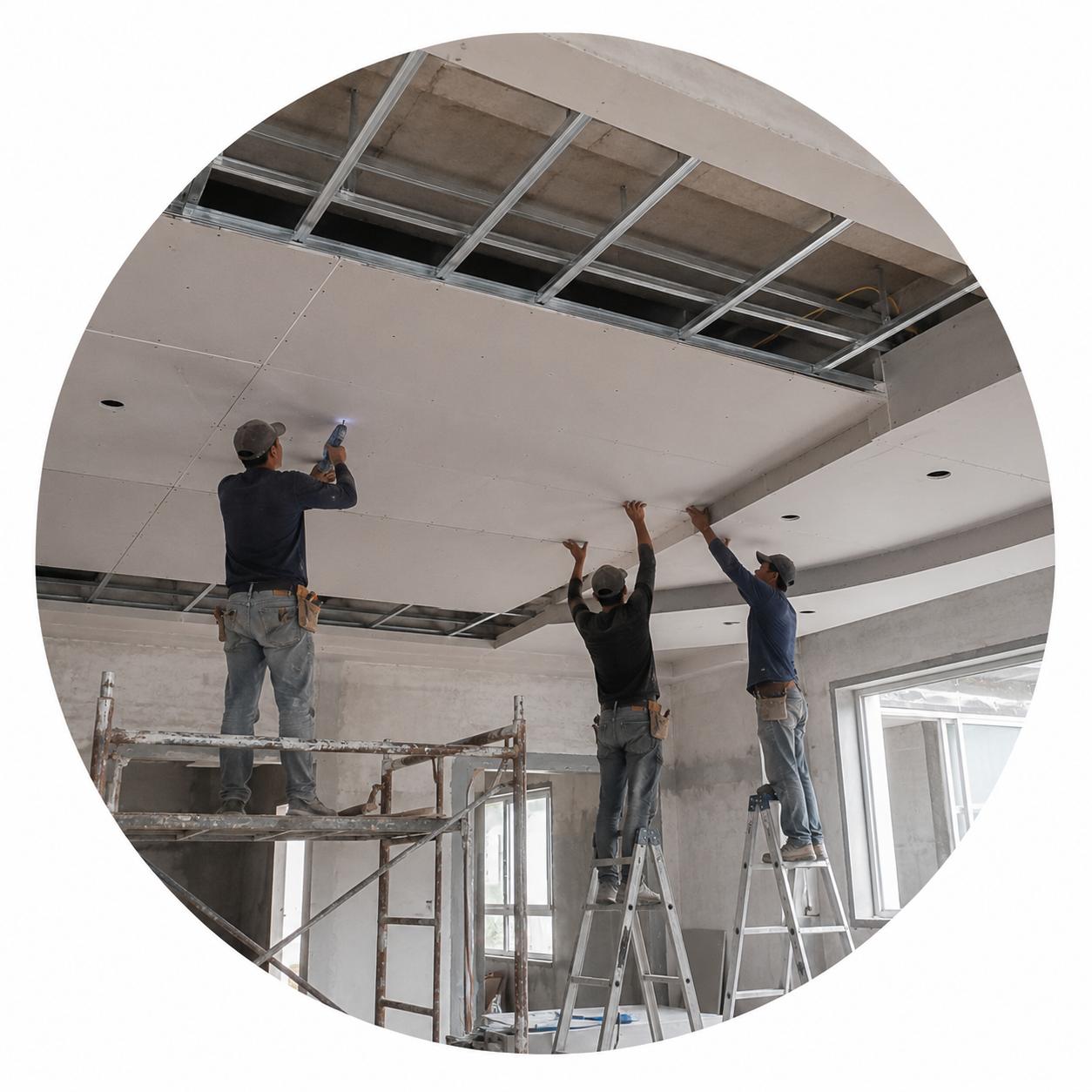 Thi công trần thạch cao
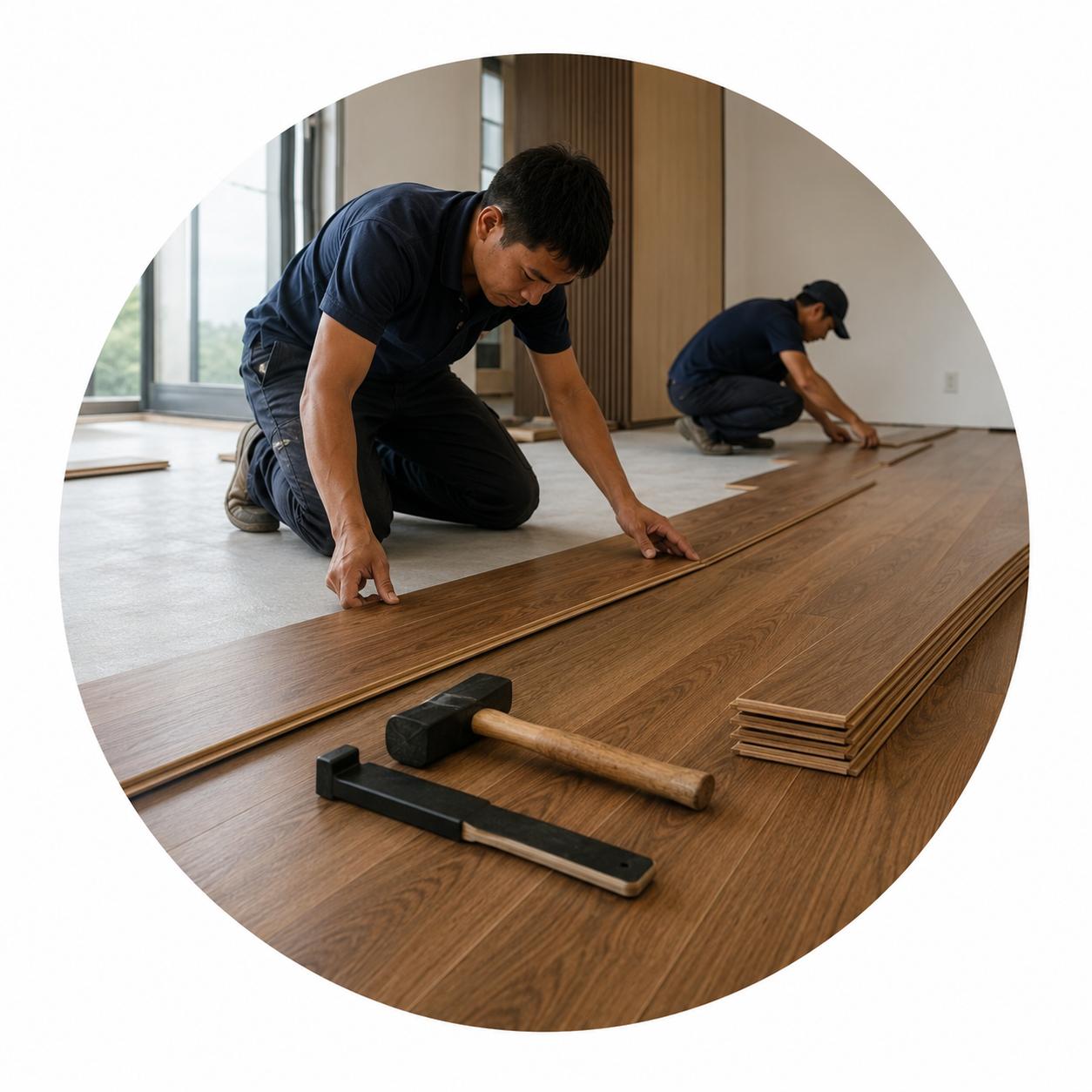 Thi công sàn gỗ
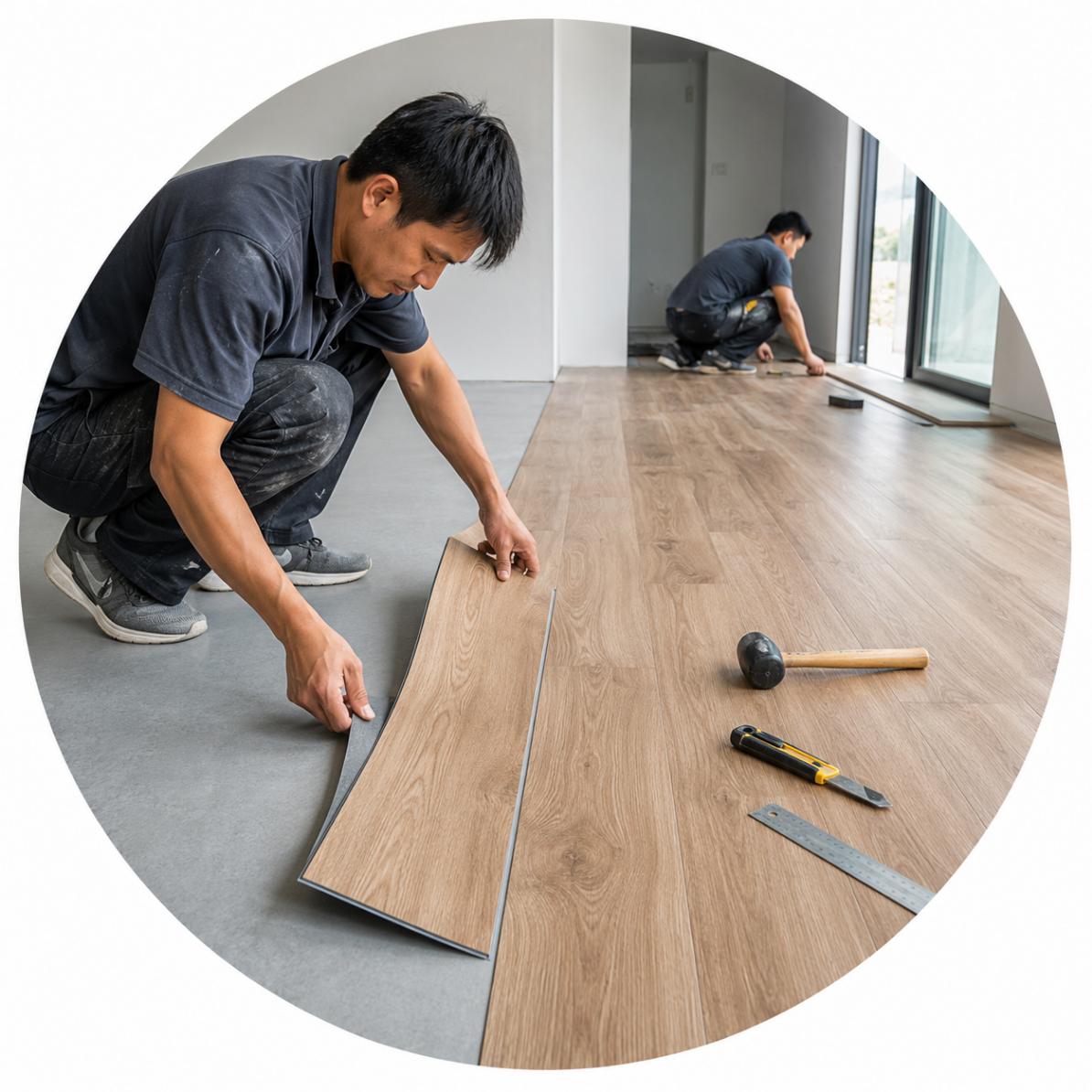 Thi công sàn nhựa
 Thi công sàn epoxy
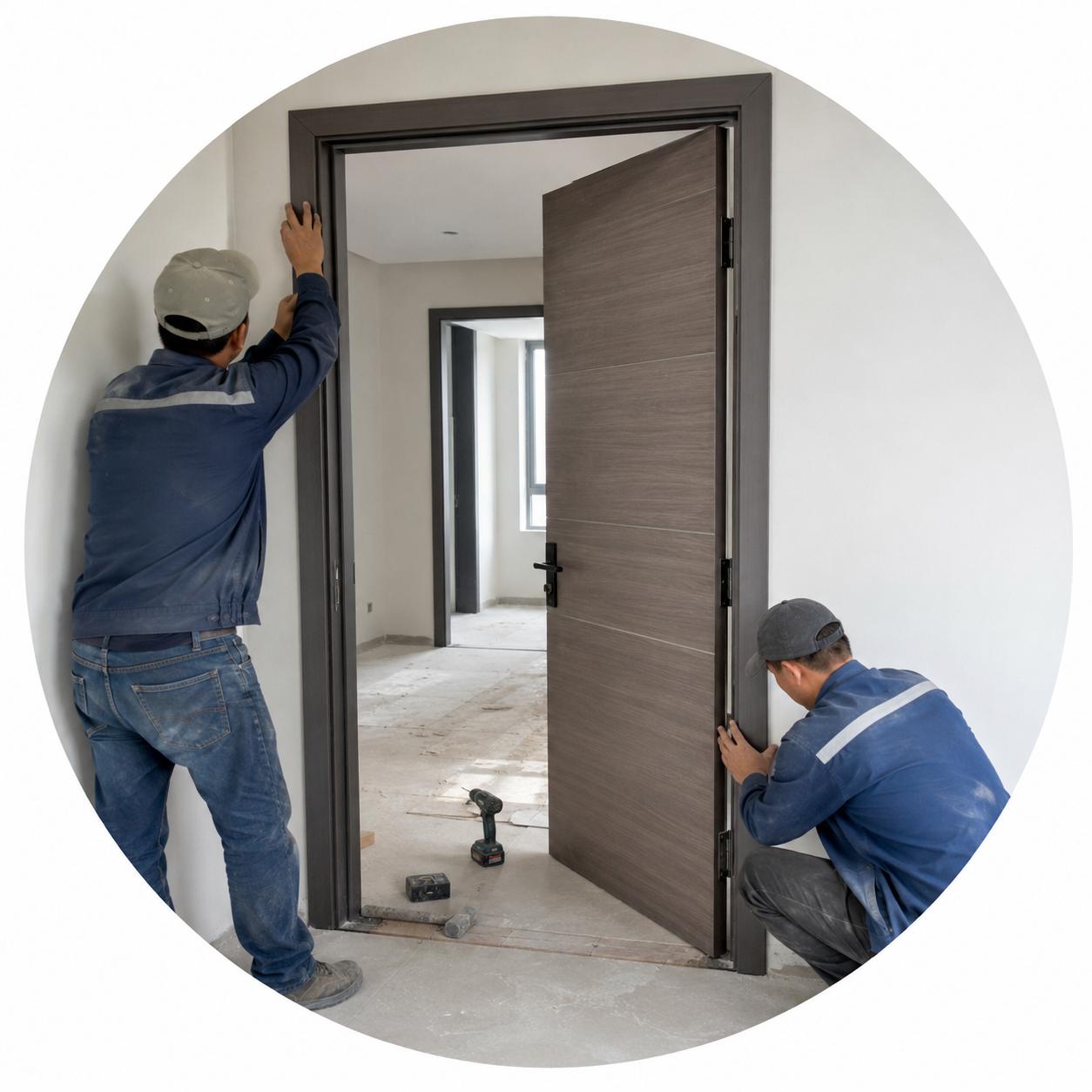 Lắp đặt cửa
 Thi công chống thấm
 Sơn nước
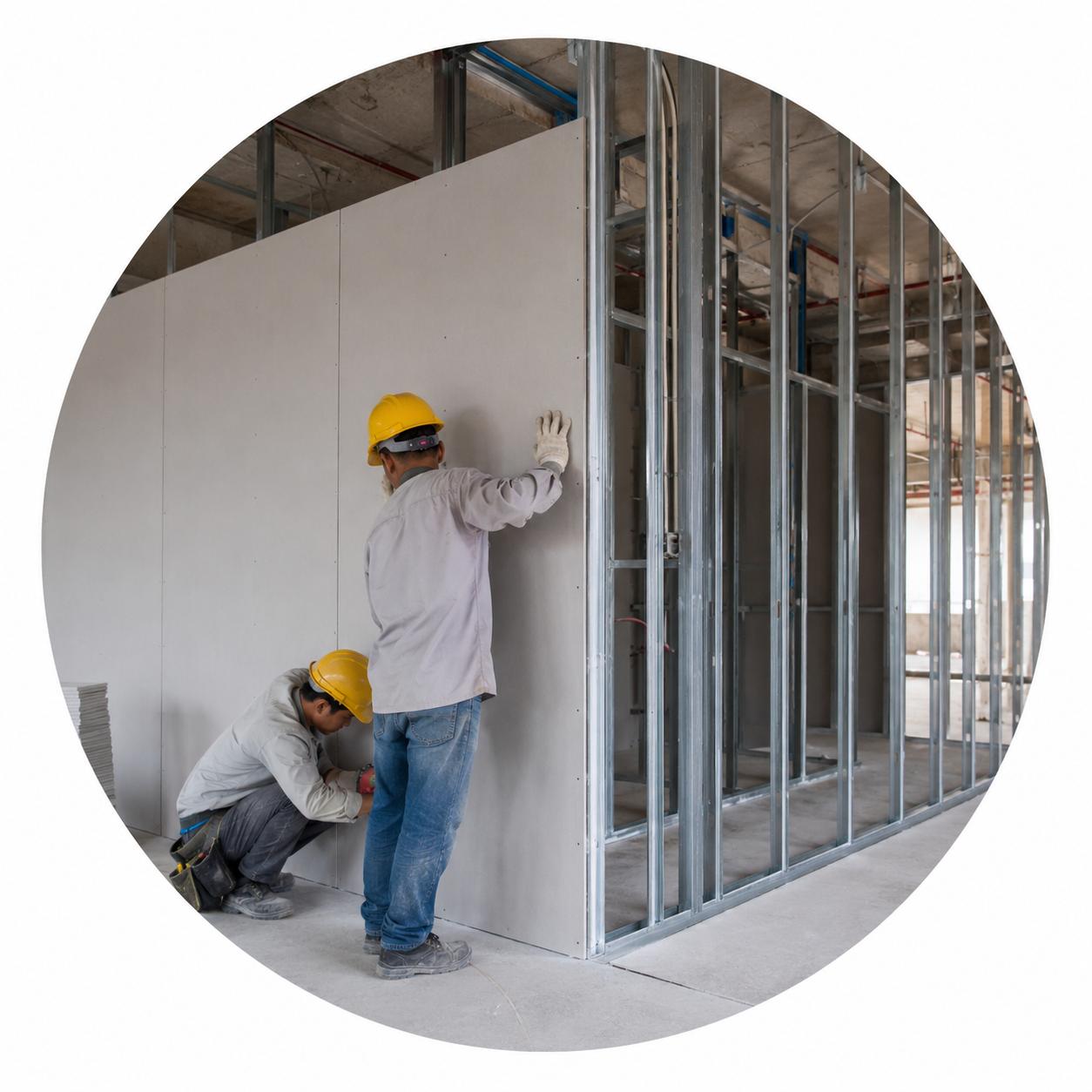 Thi công vách thạch cao
 Nội thất
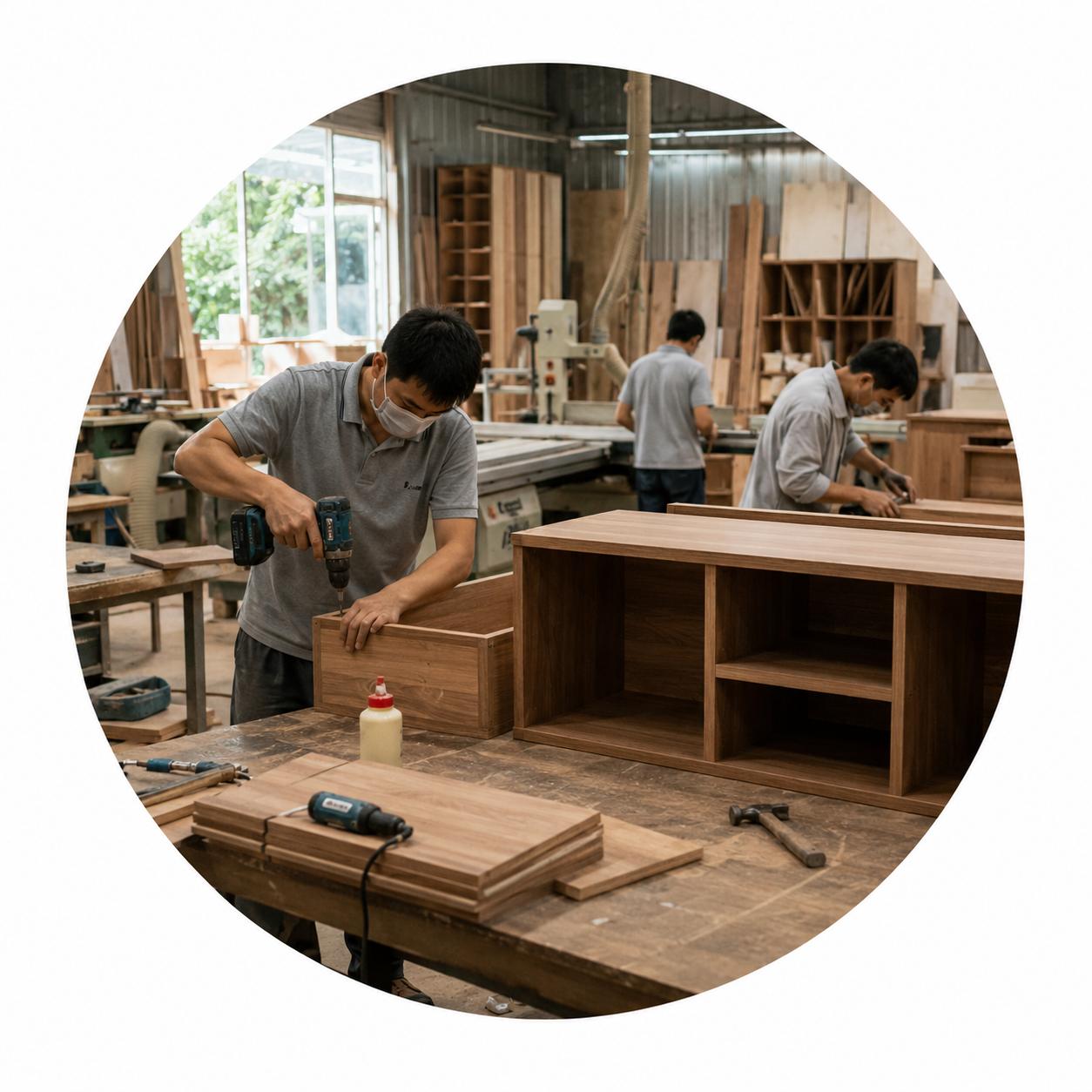 Sản xuất nội thất
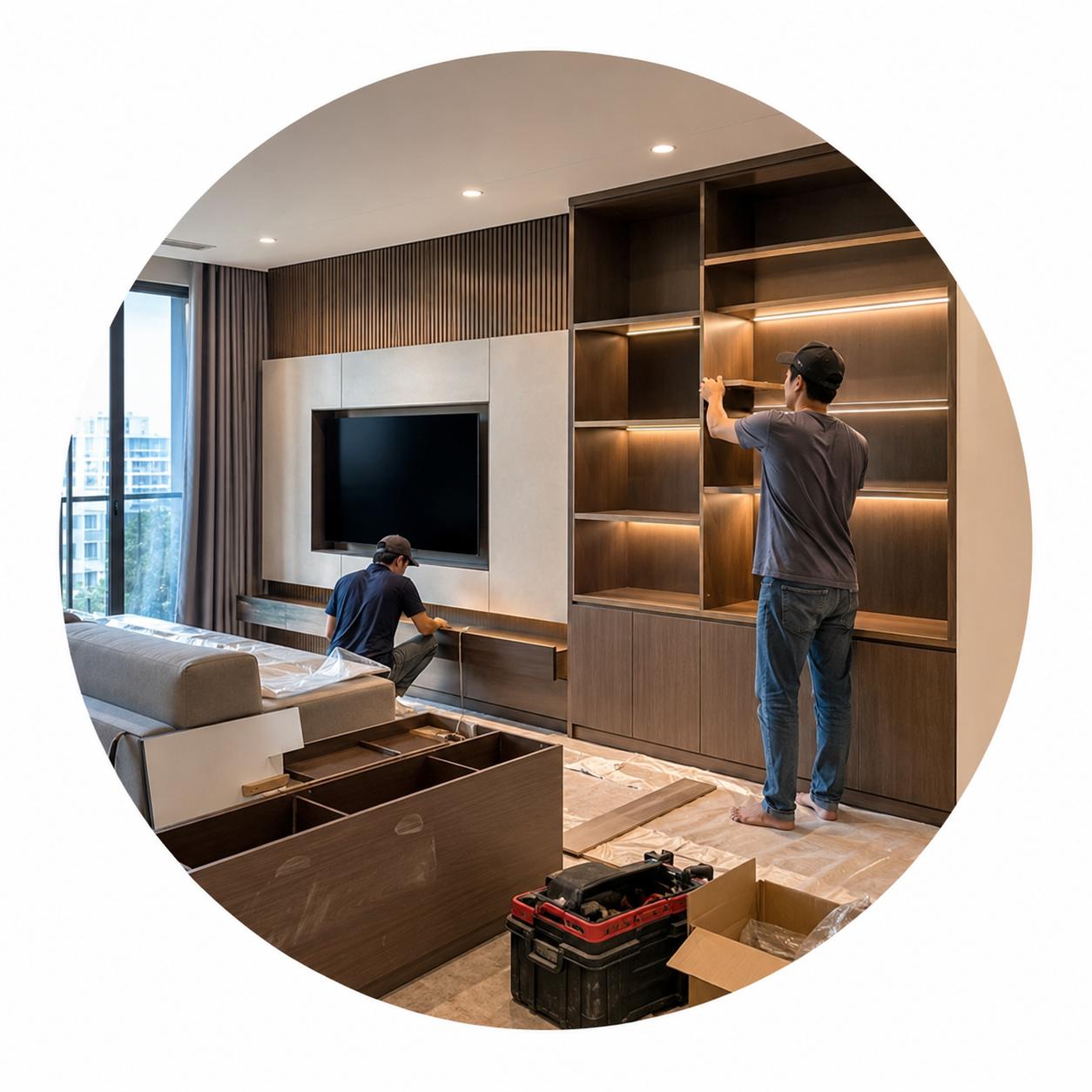 Thi công nội thất nhà ở
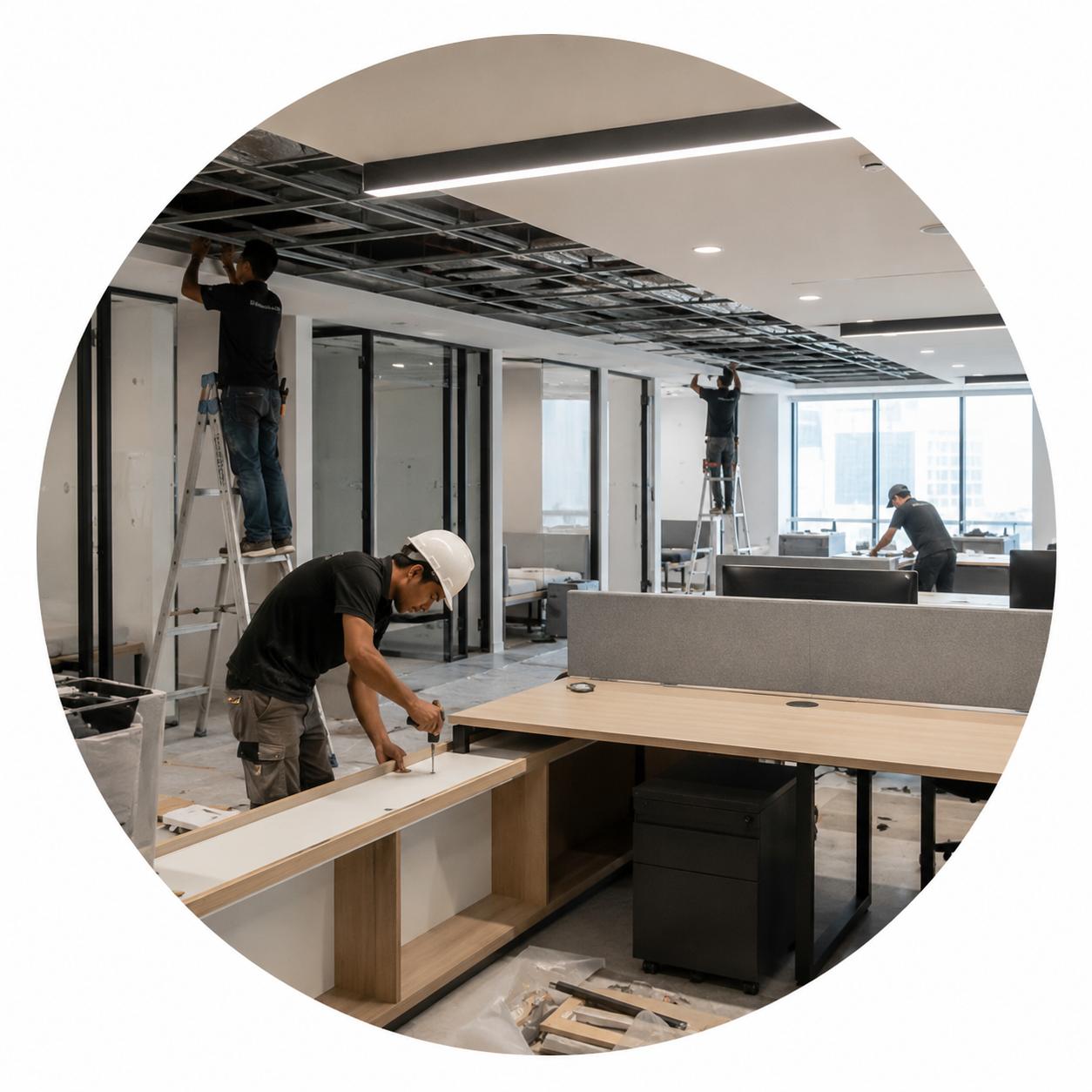 Thi công nội thất văn phòng
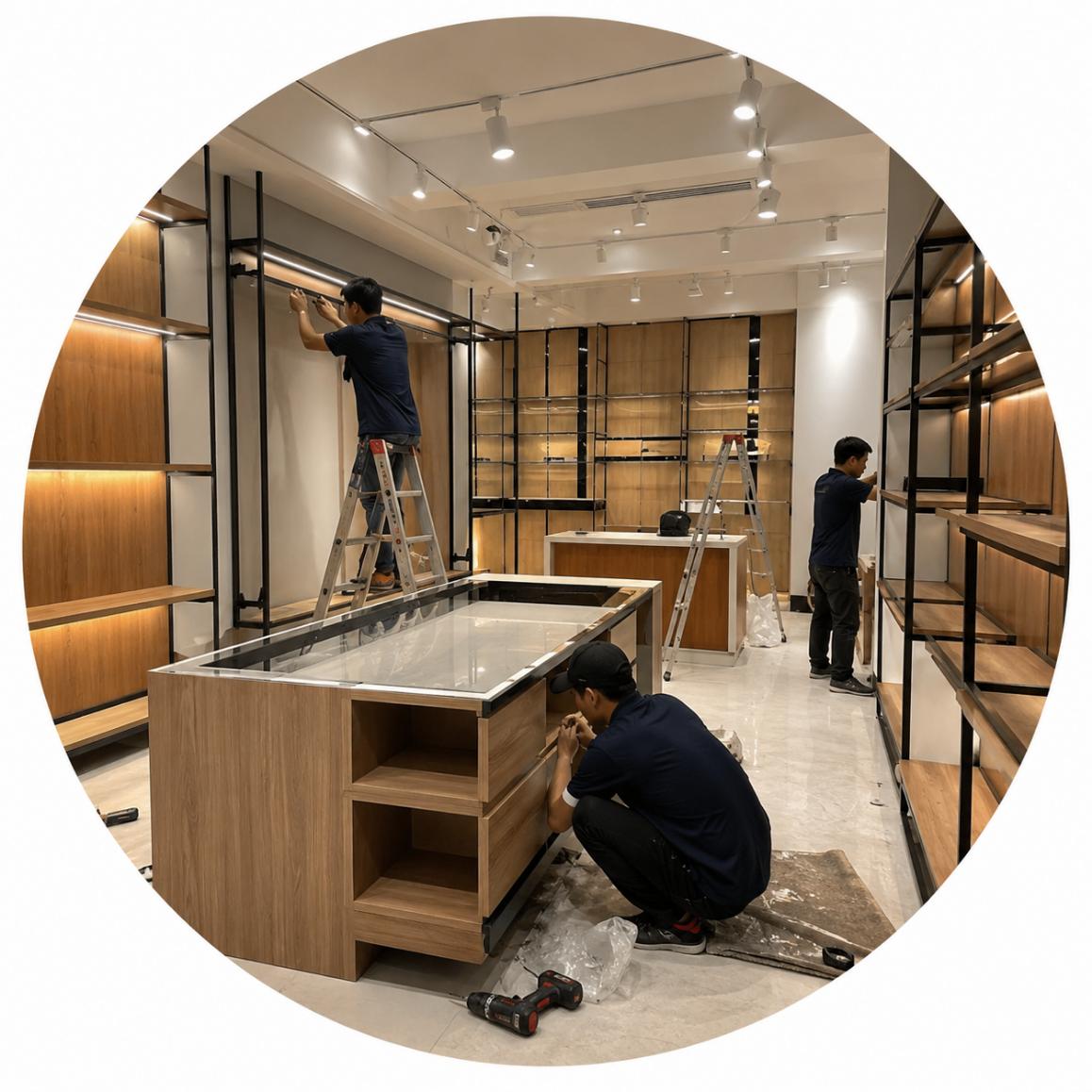 Thi công nội thất cửa hàng
 Thi công nội thất nhà hàng
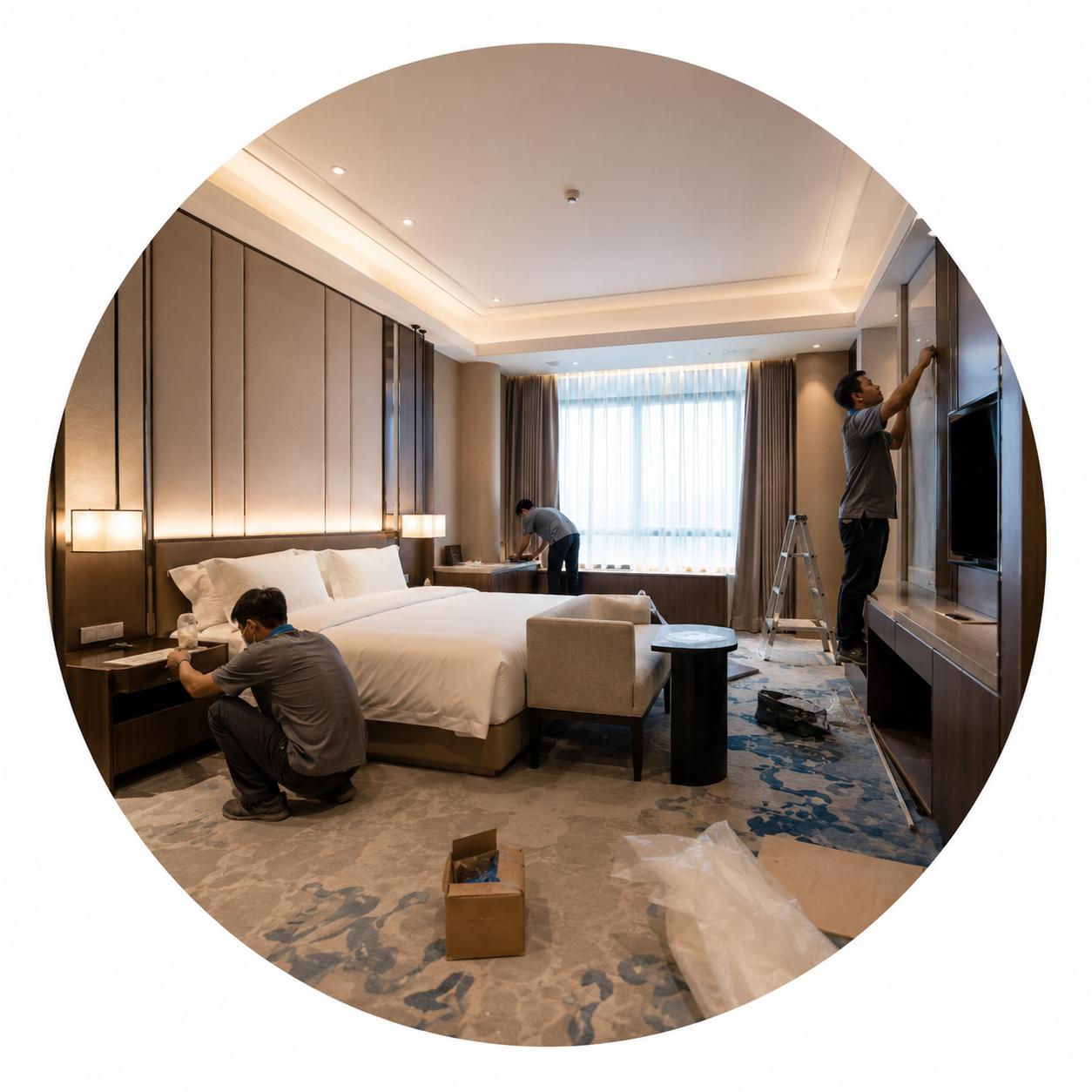 Thi công nội thất khách sạn
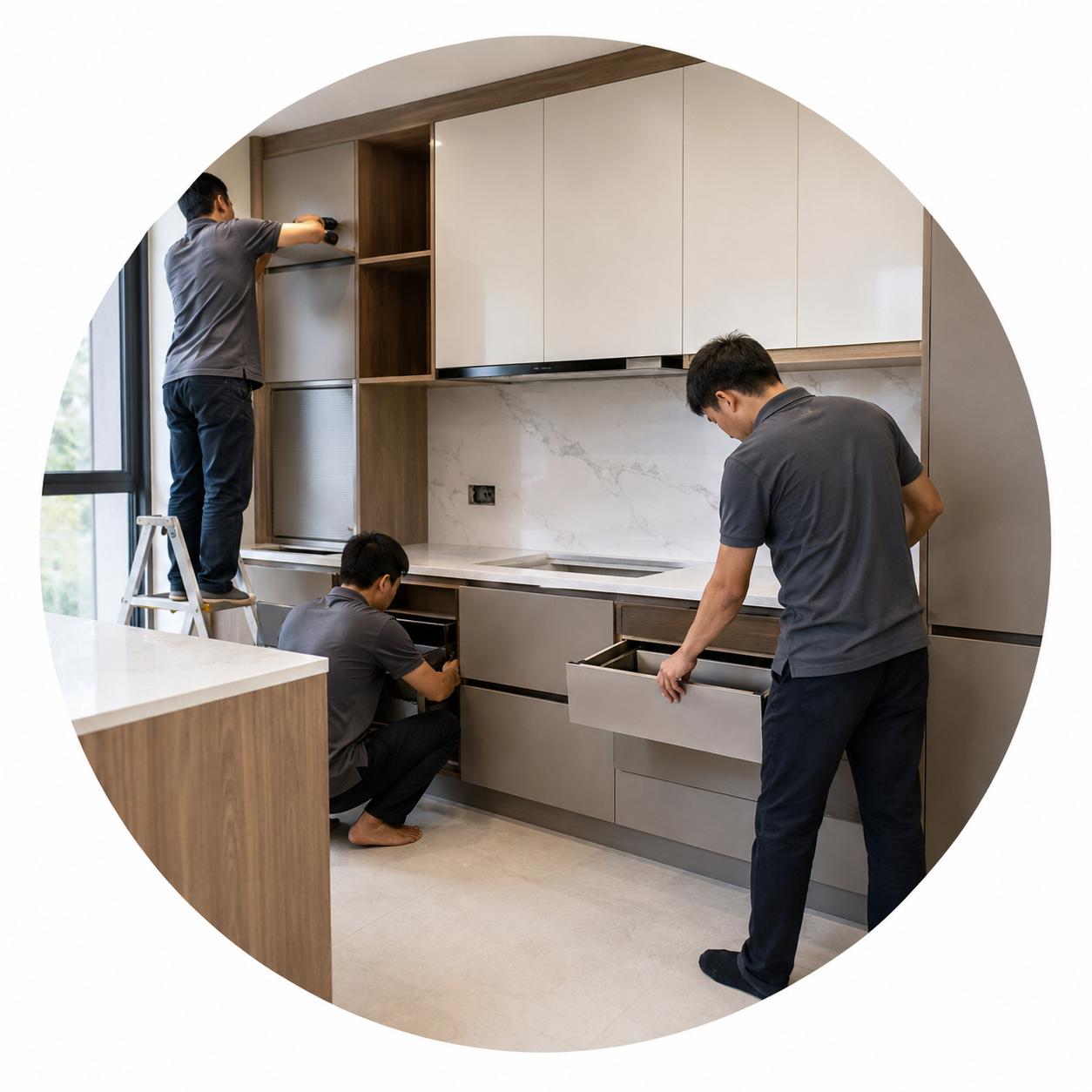 Thi công tủ bếp
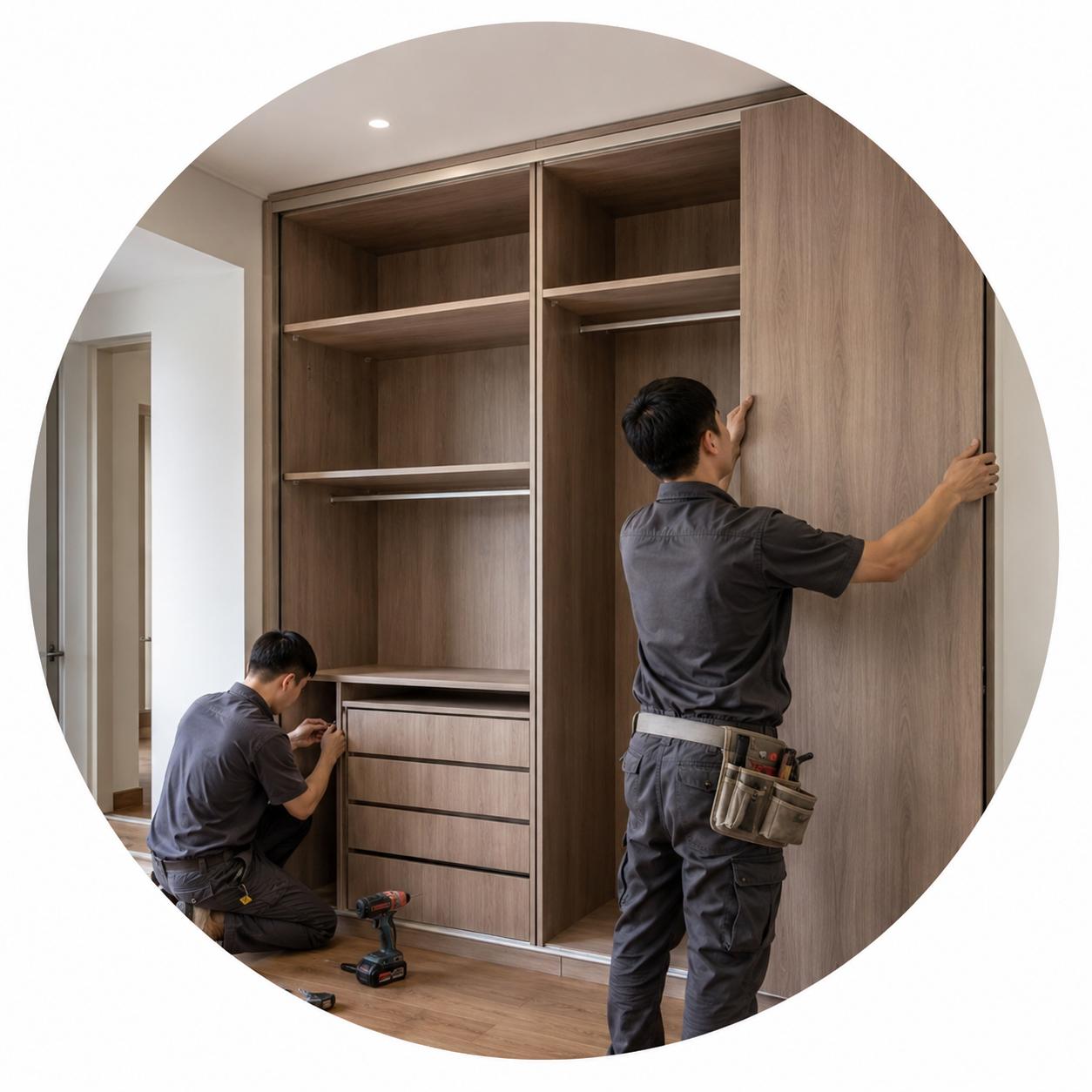 Thi công tủ âm tường
 Lắp đặt đồ nội thất
 Trang trí nội thất
 Cảnh quan
 Thi công sân vườn
 Trồng cây xanh
 Thi công tiểu cảnh
 Thi công hồ cảnh quan
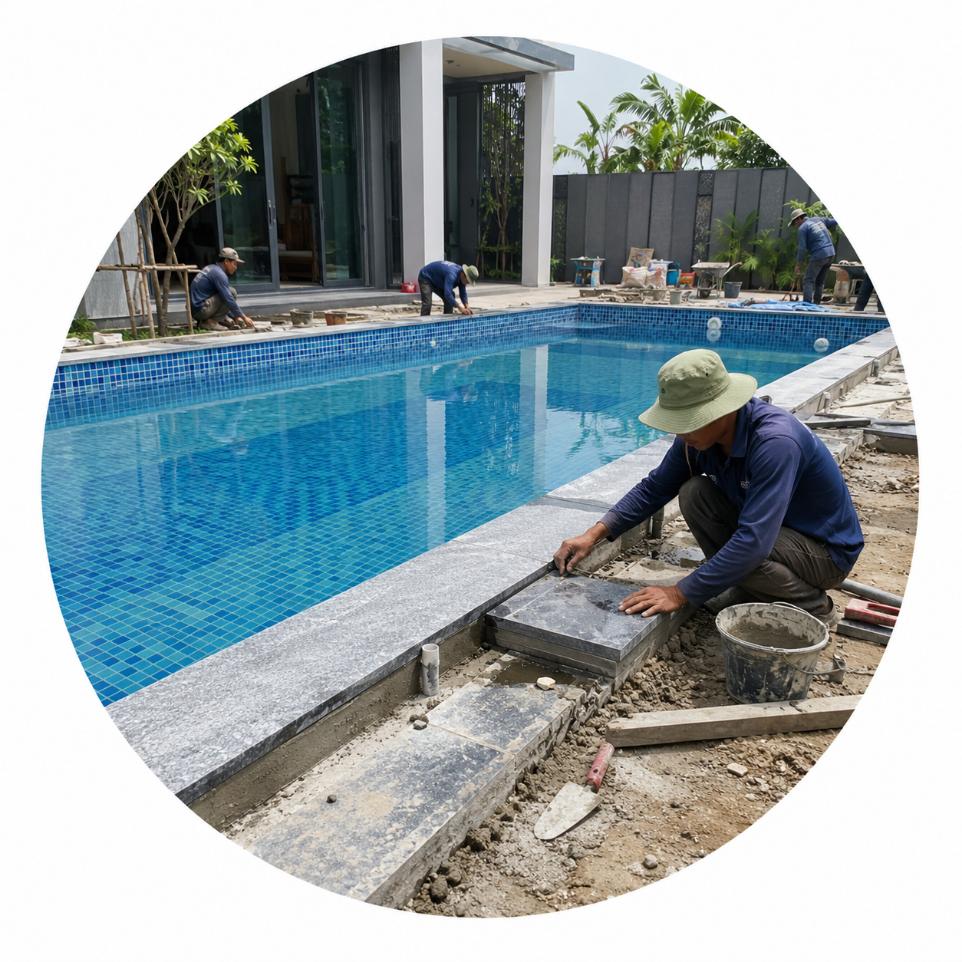 Thi công hồ bơi
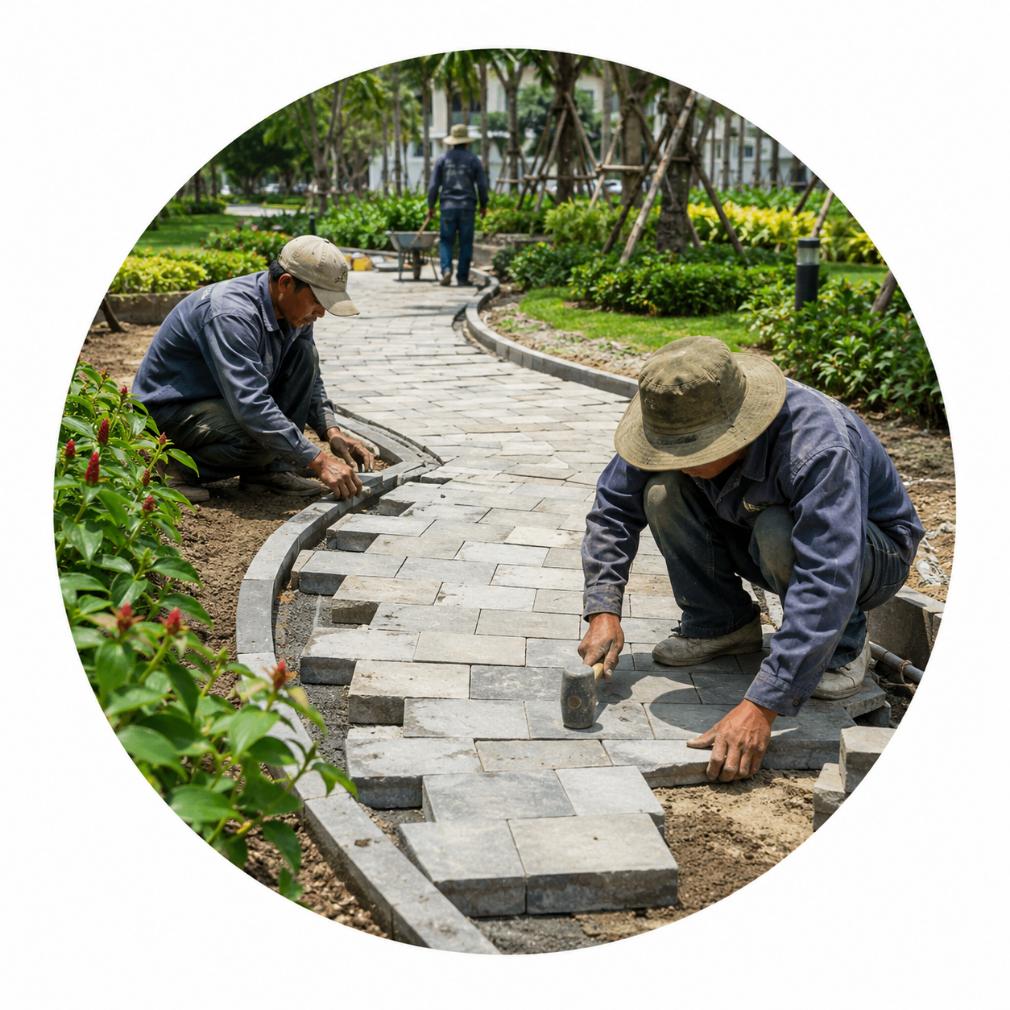 Thi công đường dạo
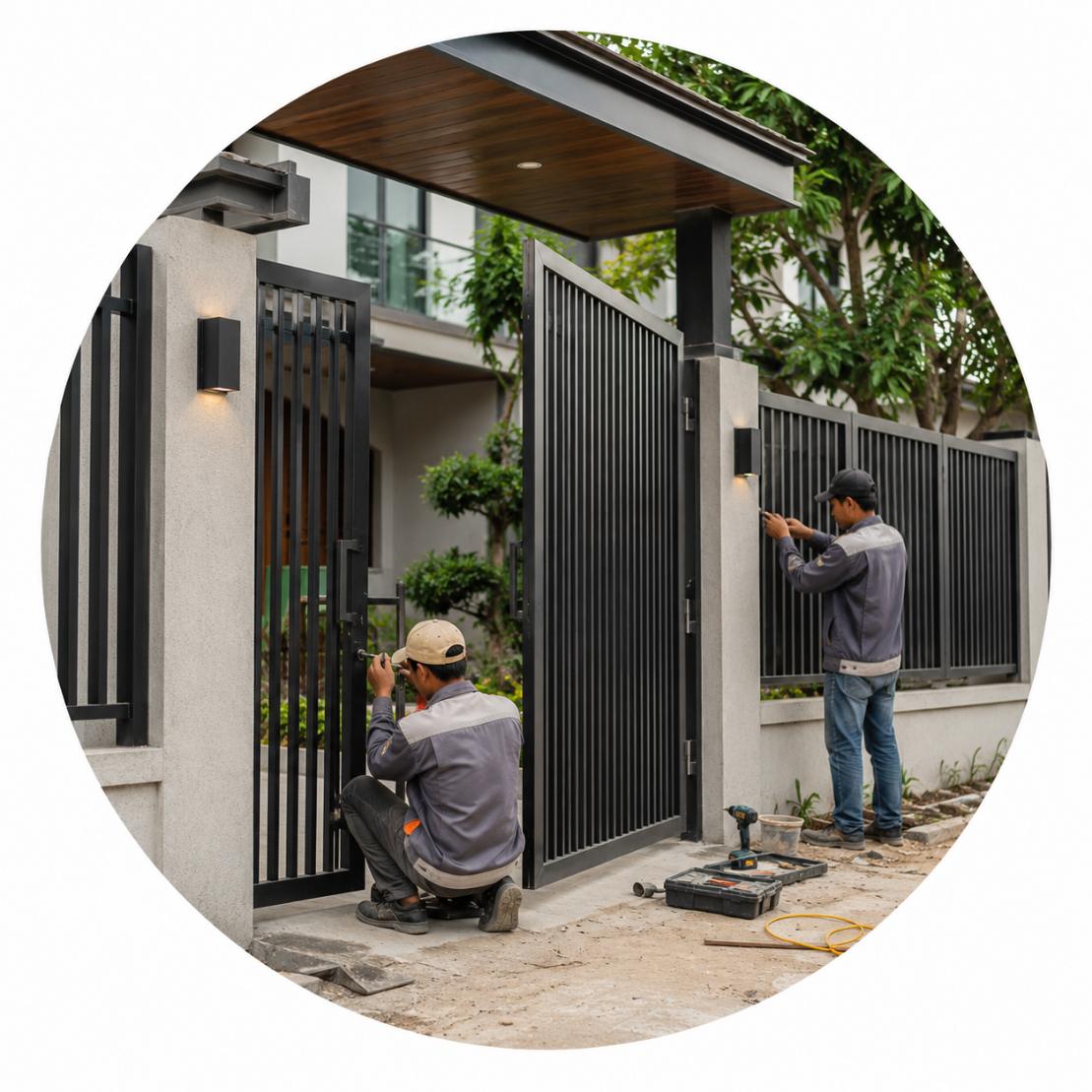 Thi công cổng và hàng rào
 Thi công hệ thống tưới
 Thi công chiếu sáng cảnh quan
 Chăm sóc và bảo dưỡng cảnh quan
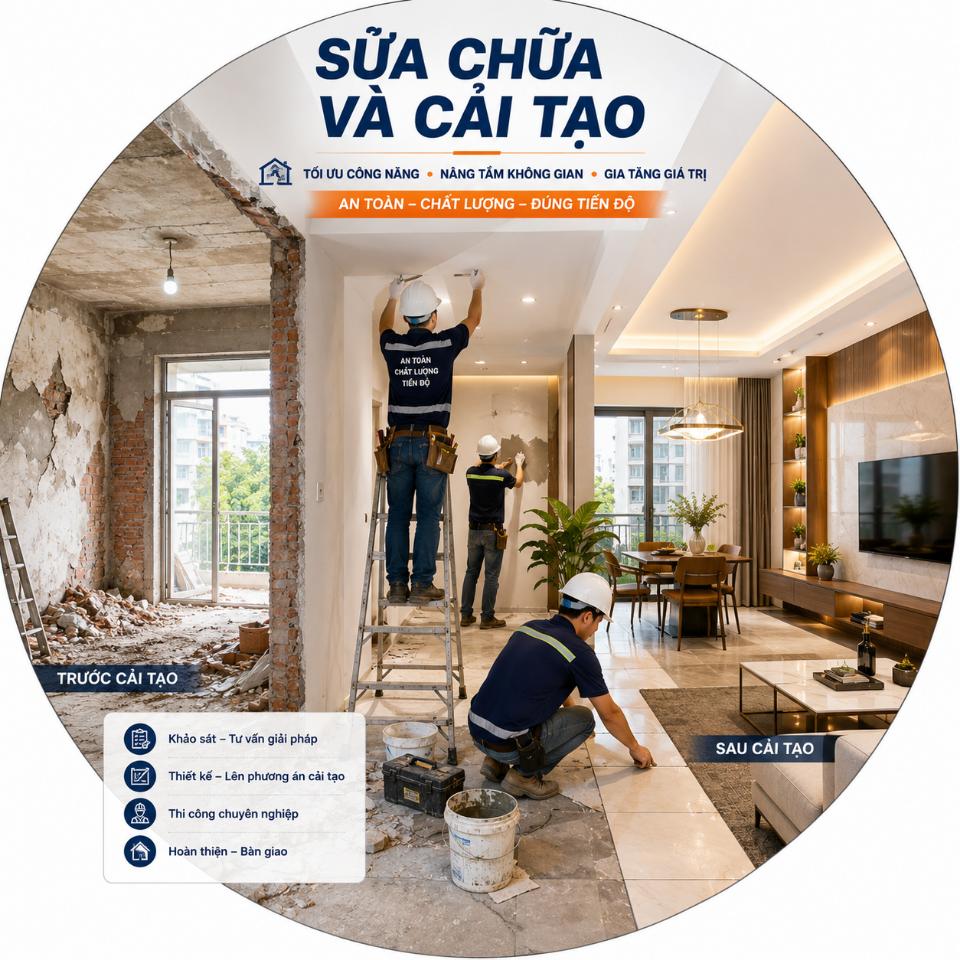 Sửa chữa và cải tạo
 Sửa chữa nhà ở
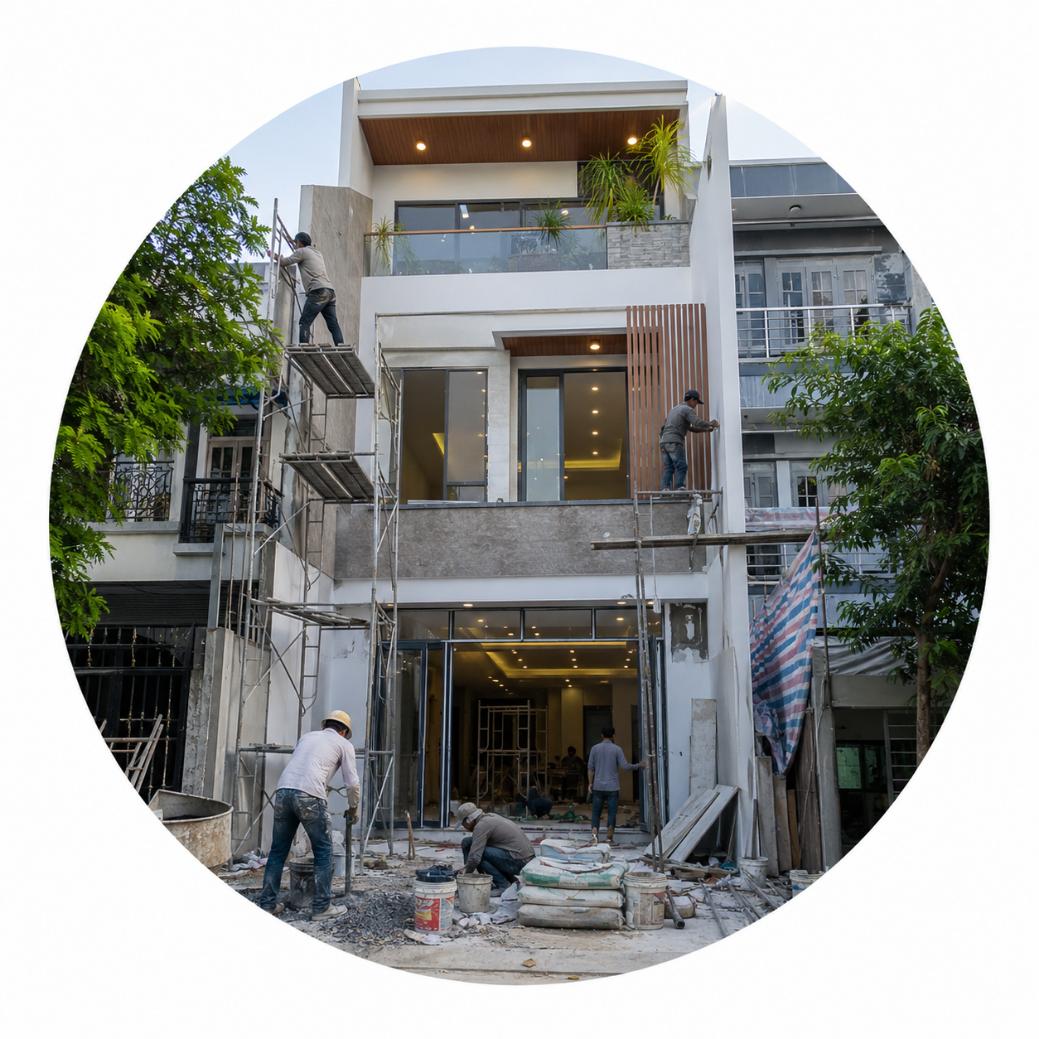 Cải tạo nhà phố
 Cải tạo biệt thự
 Cải tạo căn hộ
 Cải tạo văn phòng
 Cải tạo cửa hàng
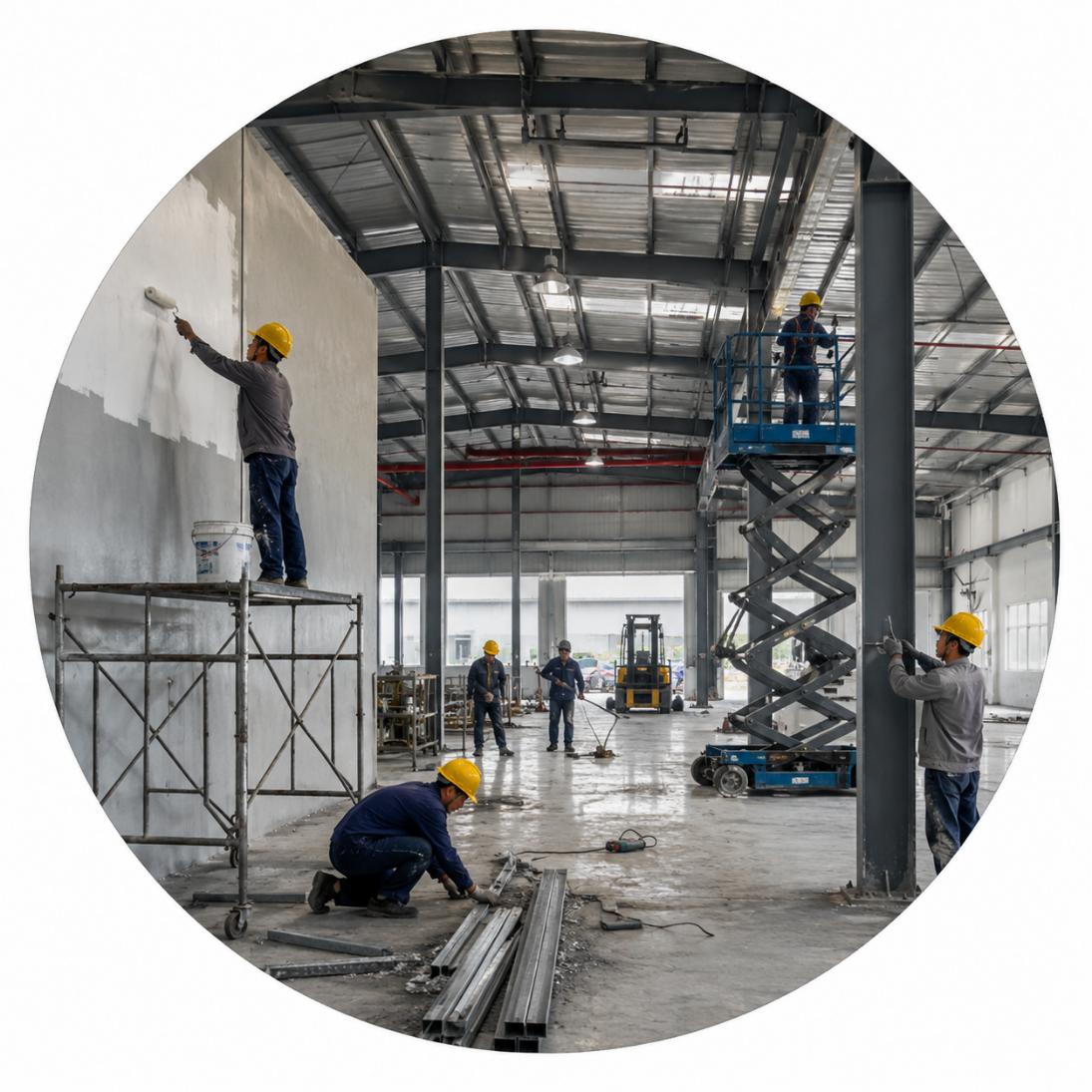 Cải tạo nhà xưởng
 Cải tạo mặt tiền
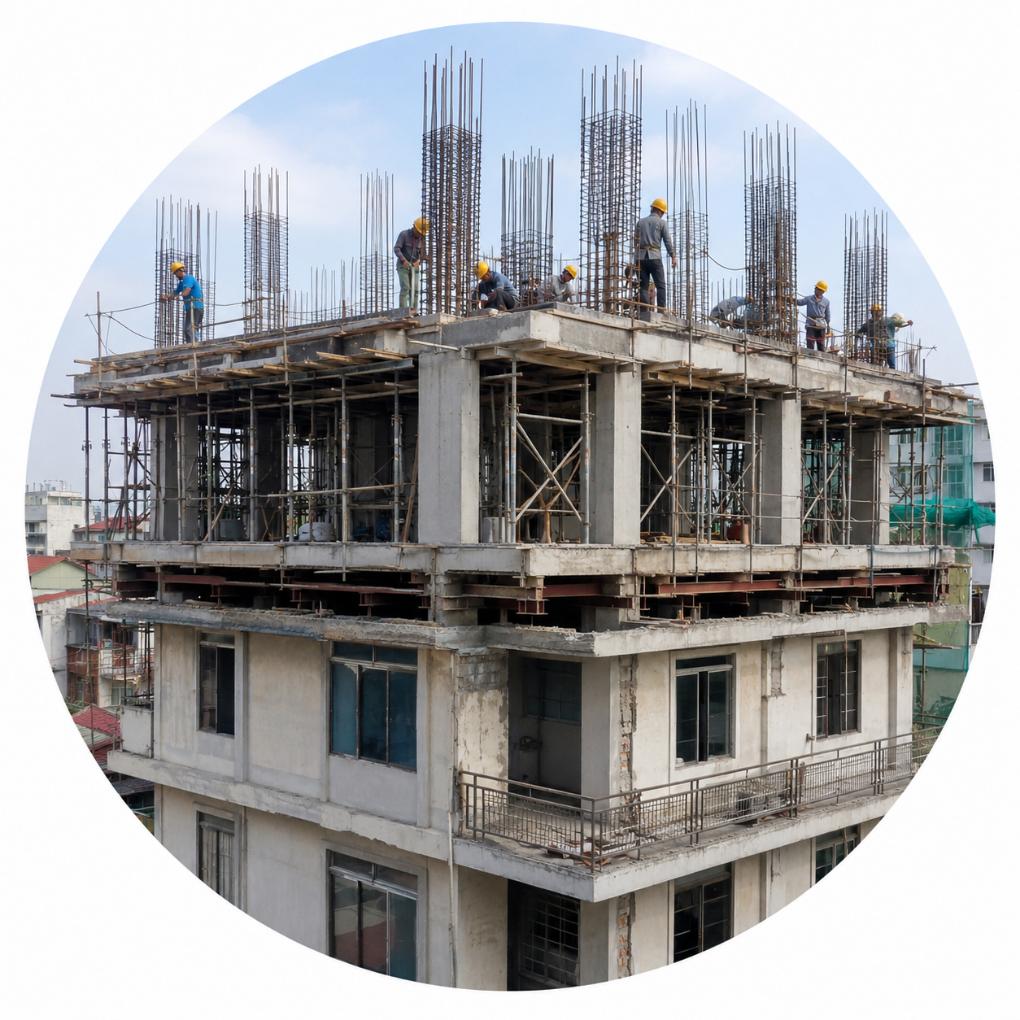 Nâng tầng công trình
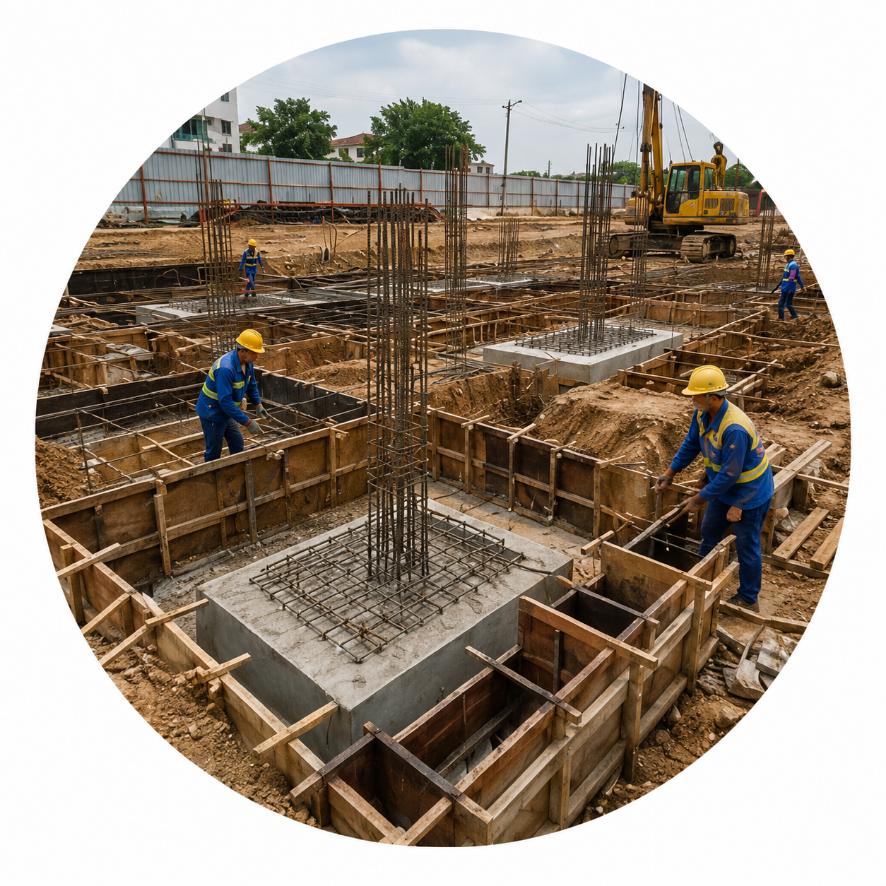 Mở rộng công trình
 Sửa chữa nứt và thấm
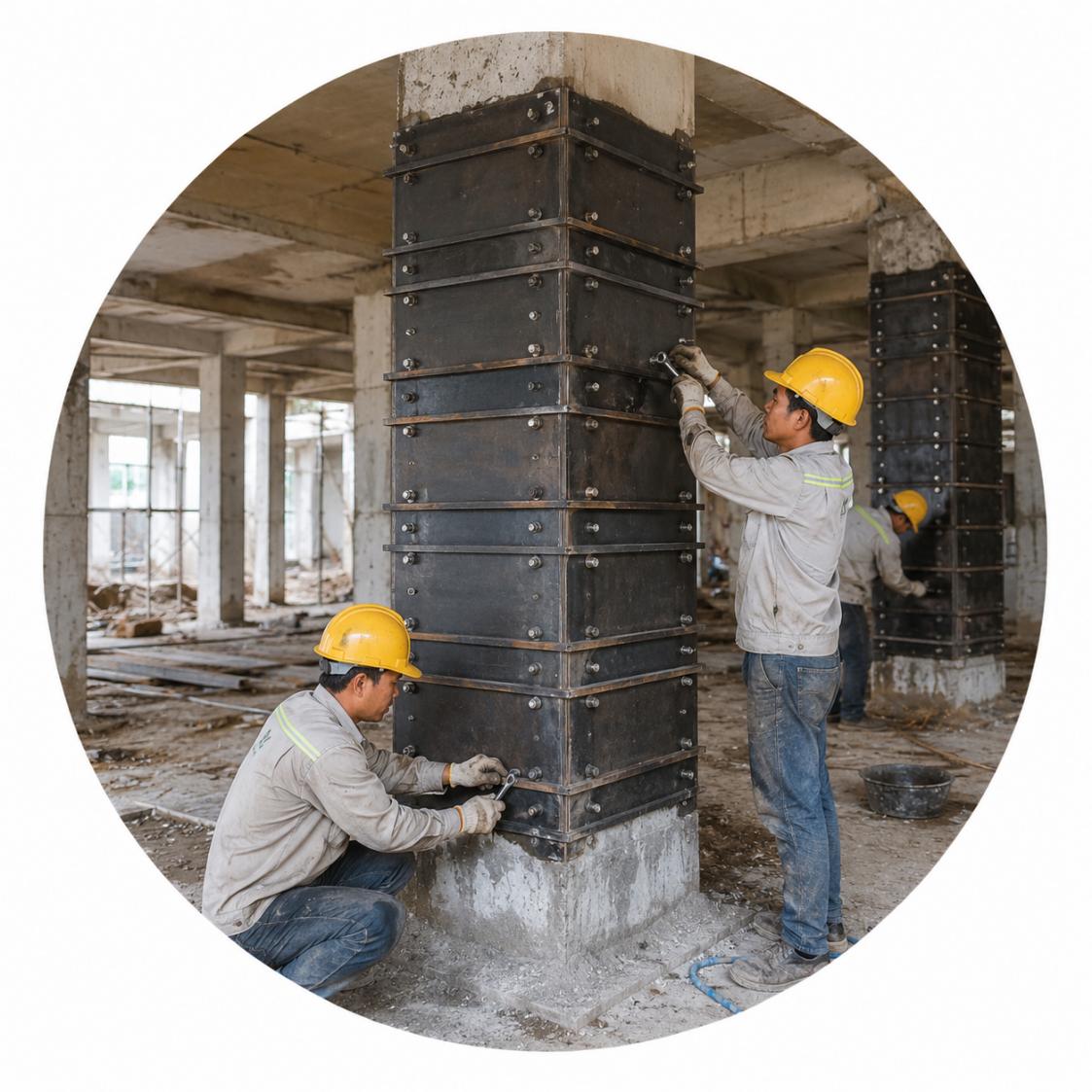 Gia cố công trình
 Thi công chuyên ngành
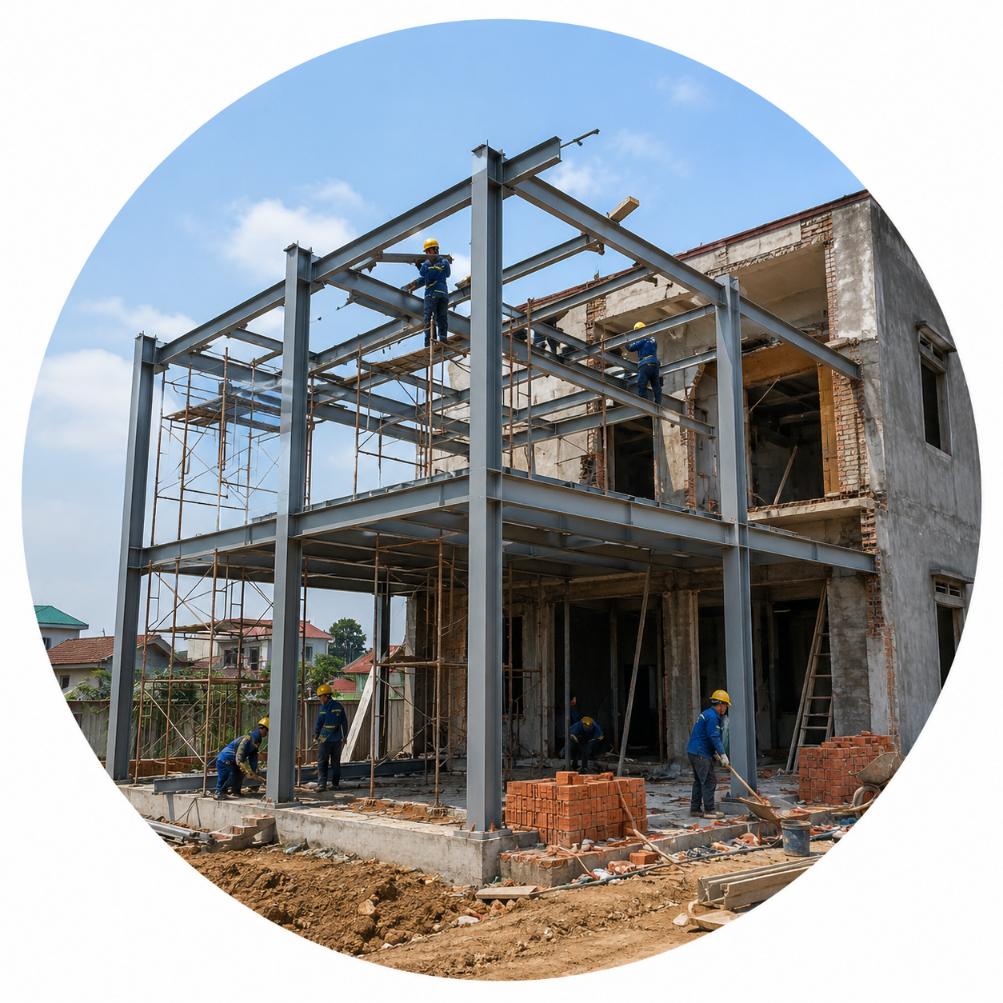 Thi công nền móng
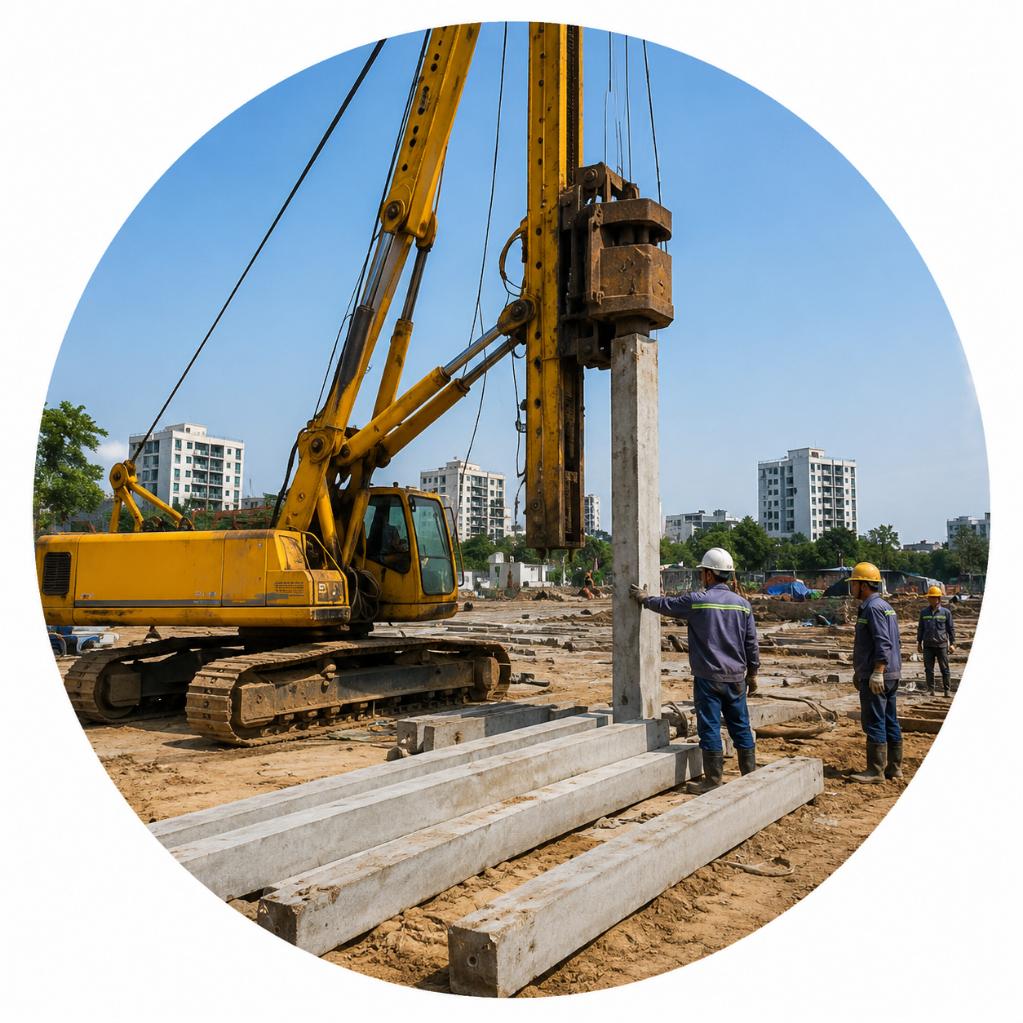 Ép cọc bê tông
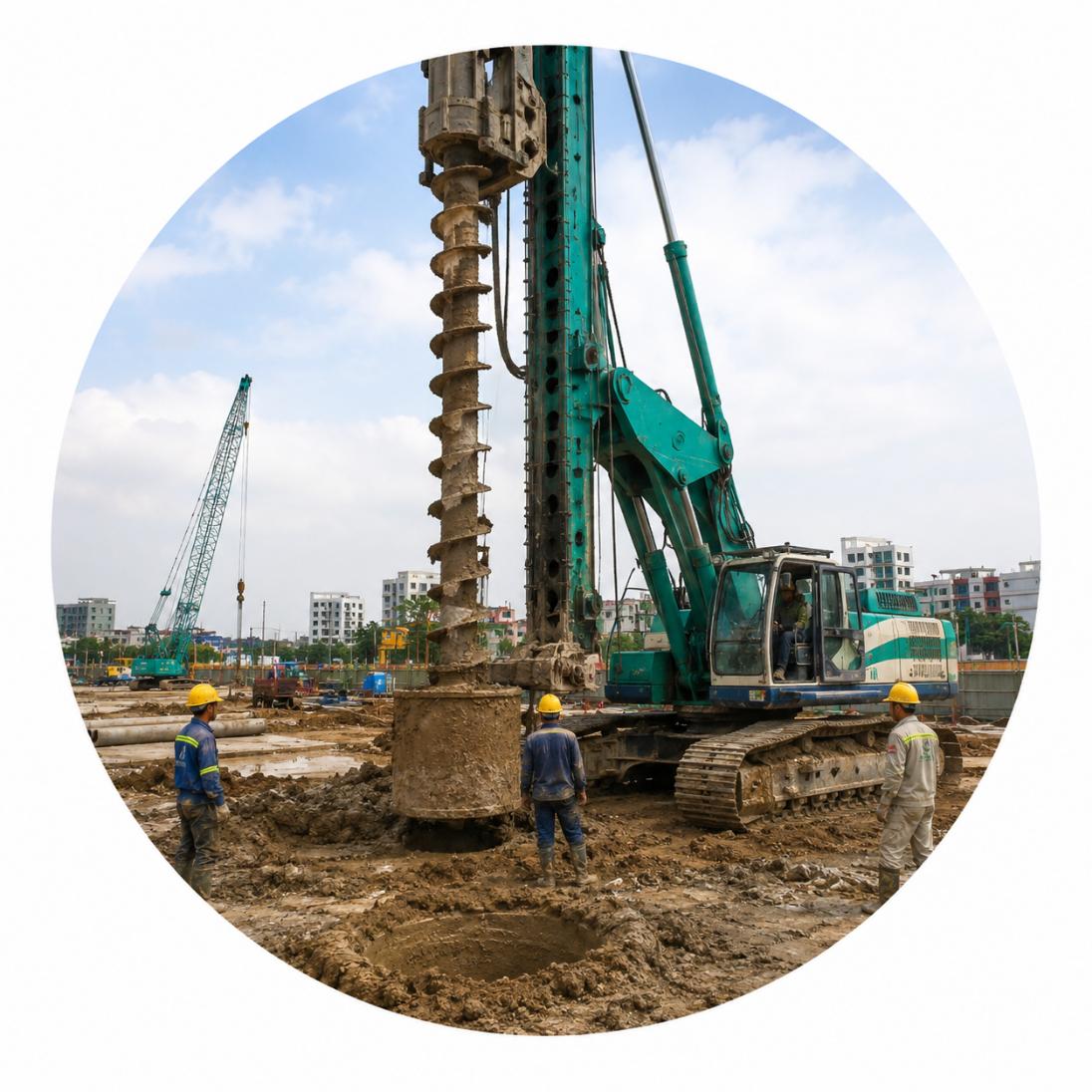 Khoan cọc nhồi
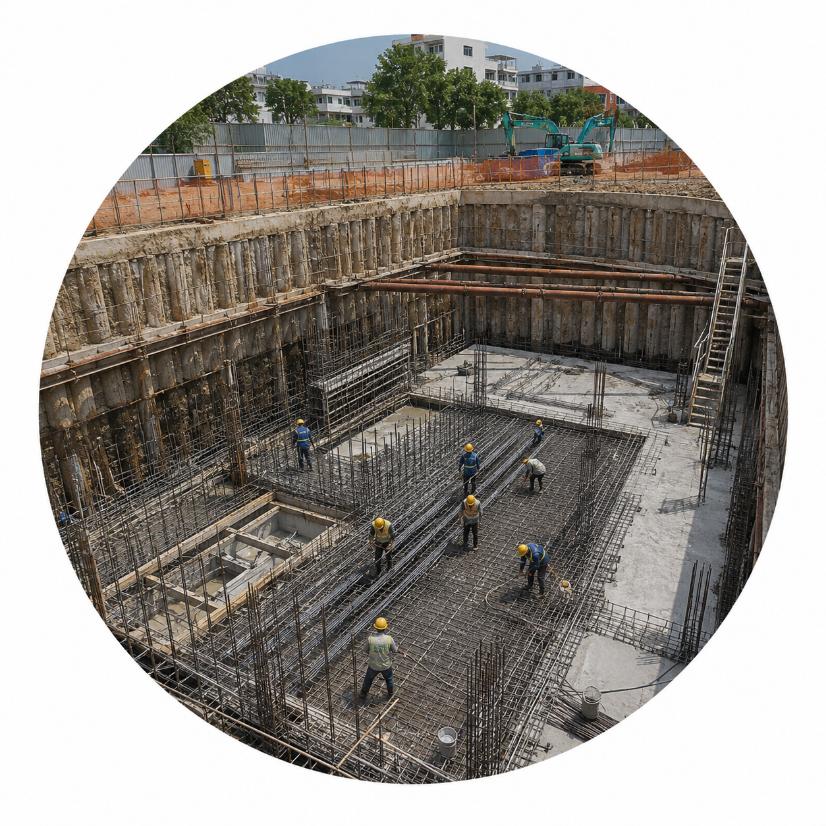 Thi công tầng hầm
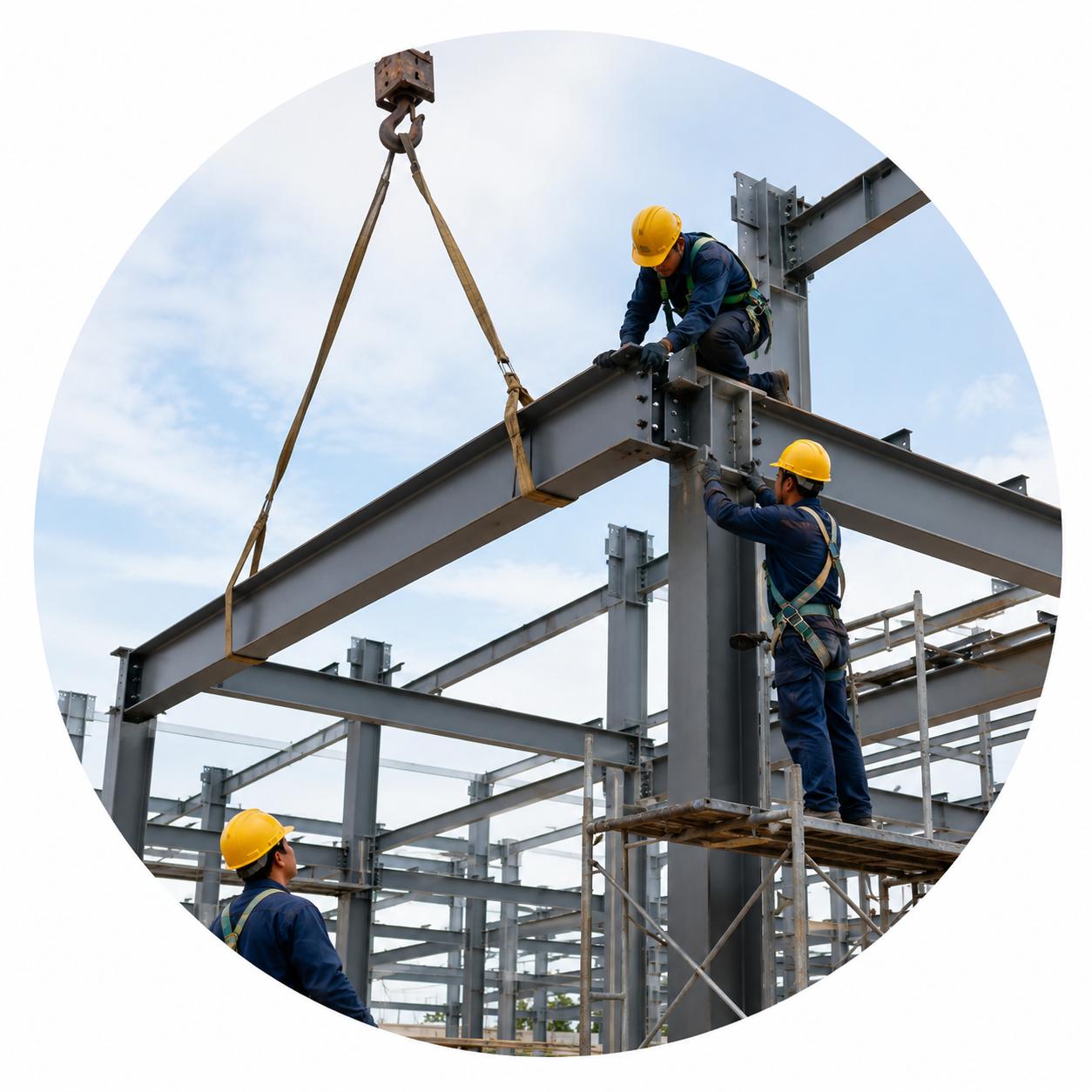 Thi công kết cấu thép
 Thi công mặt dựng
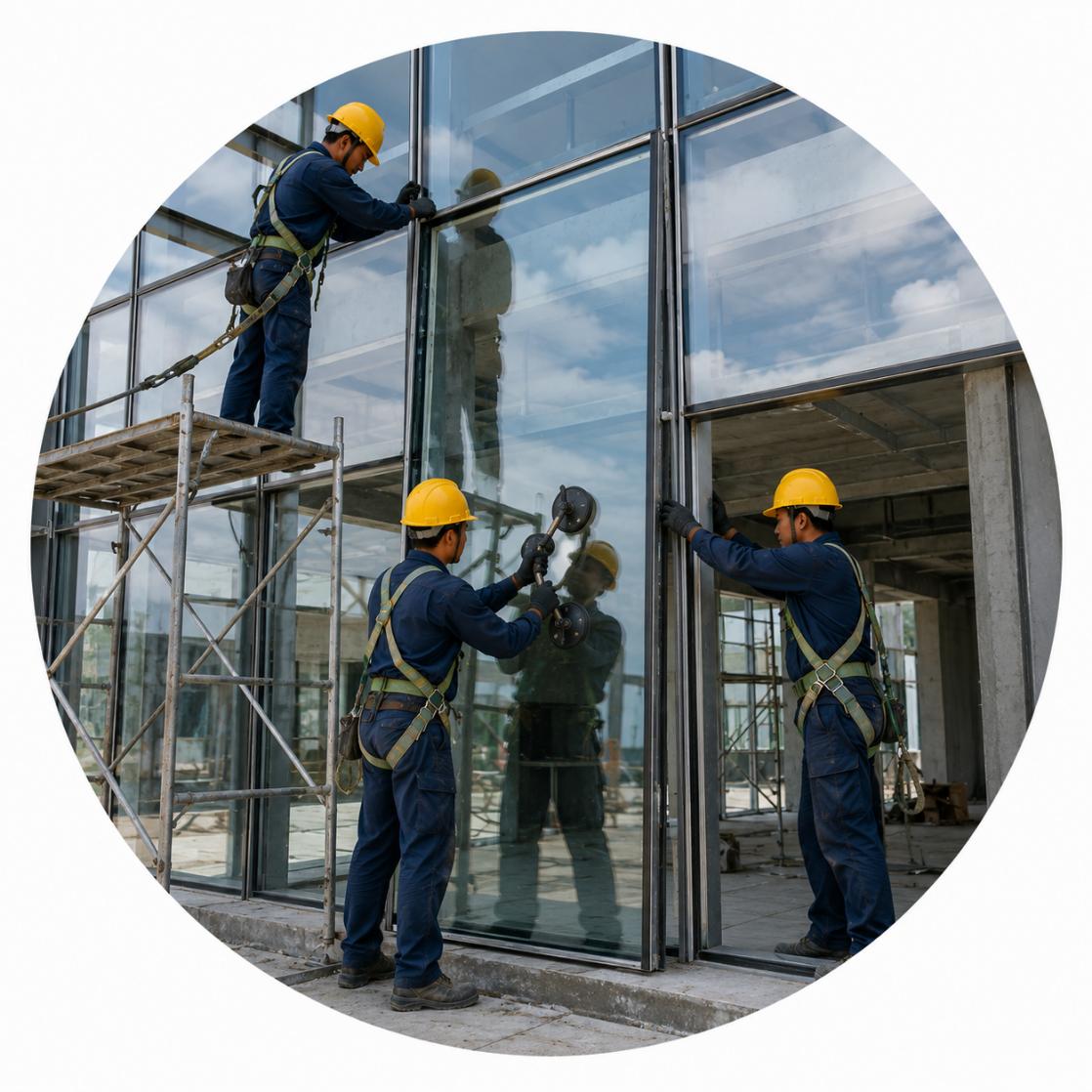 Thi công nhôm kính
 Thi công mái
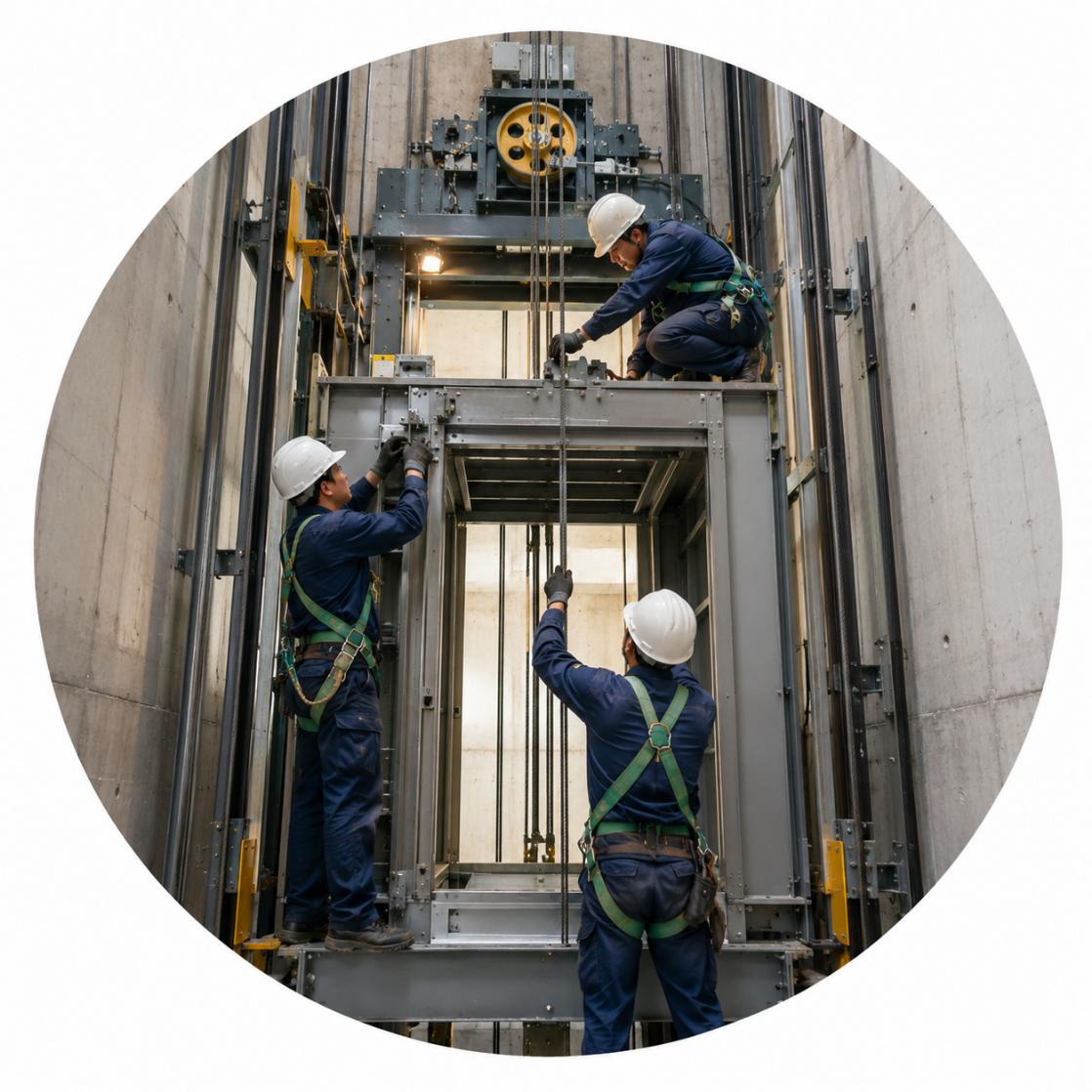 Lắp đặt thang máy
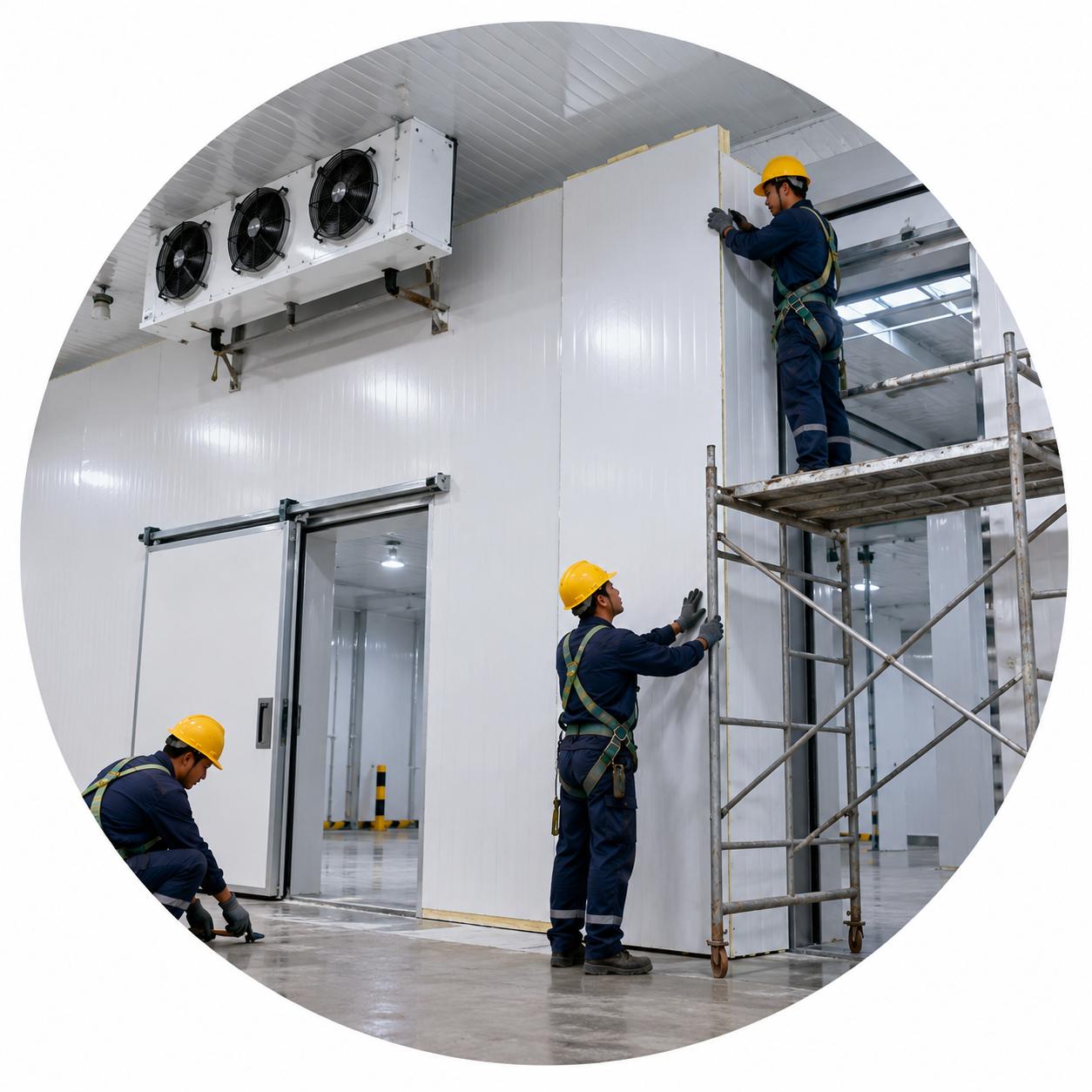 Thi công kho lạnh
 Thi công hệ thống xử lý nước
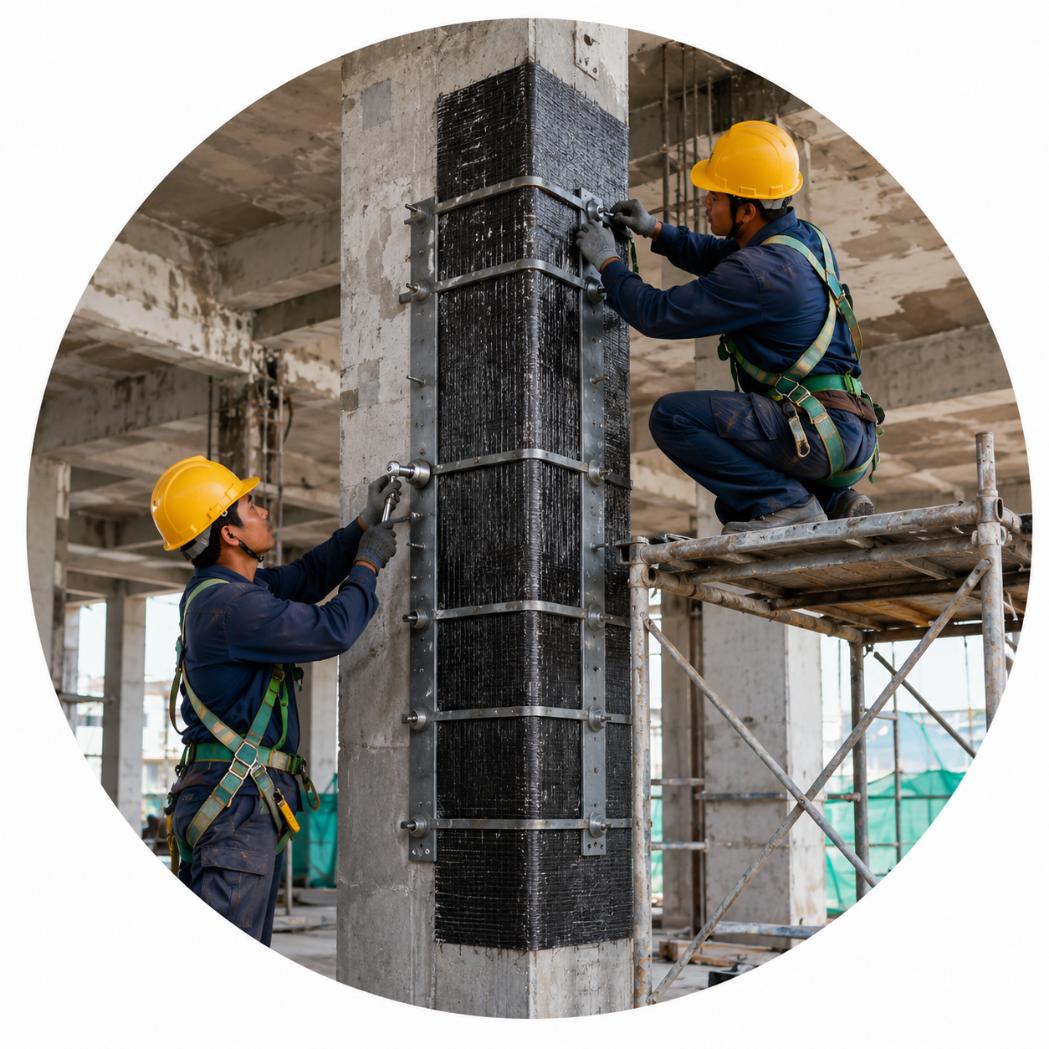 Gia cố kết cấu


 Thi công tổng thể
 Tư vấn thiết kế
 Thiết kế và thi công
 Xây dựng dân dụng
 Xây dựng công nghiệp
 Hạ tầng kỹ thuật
 Cơ điện công trình
 Hoàn thiện công trình
 Nội thất
 Cảnh quan
 Sửa chữa và cải tạo
 Thi công chuyên ngành
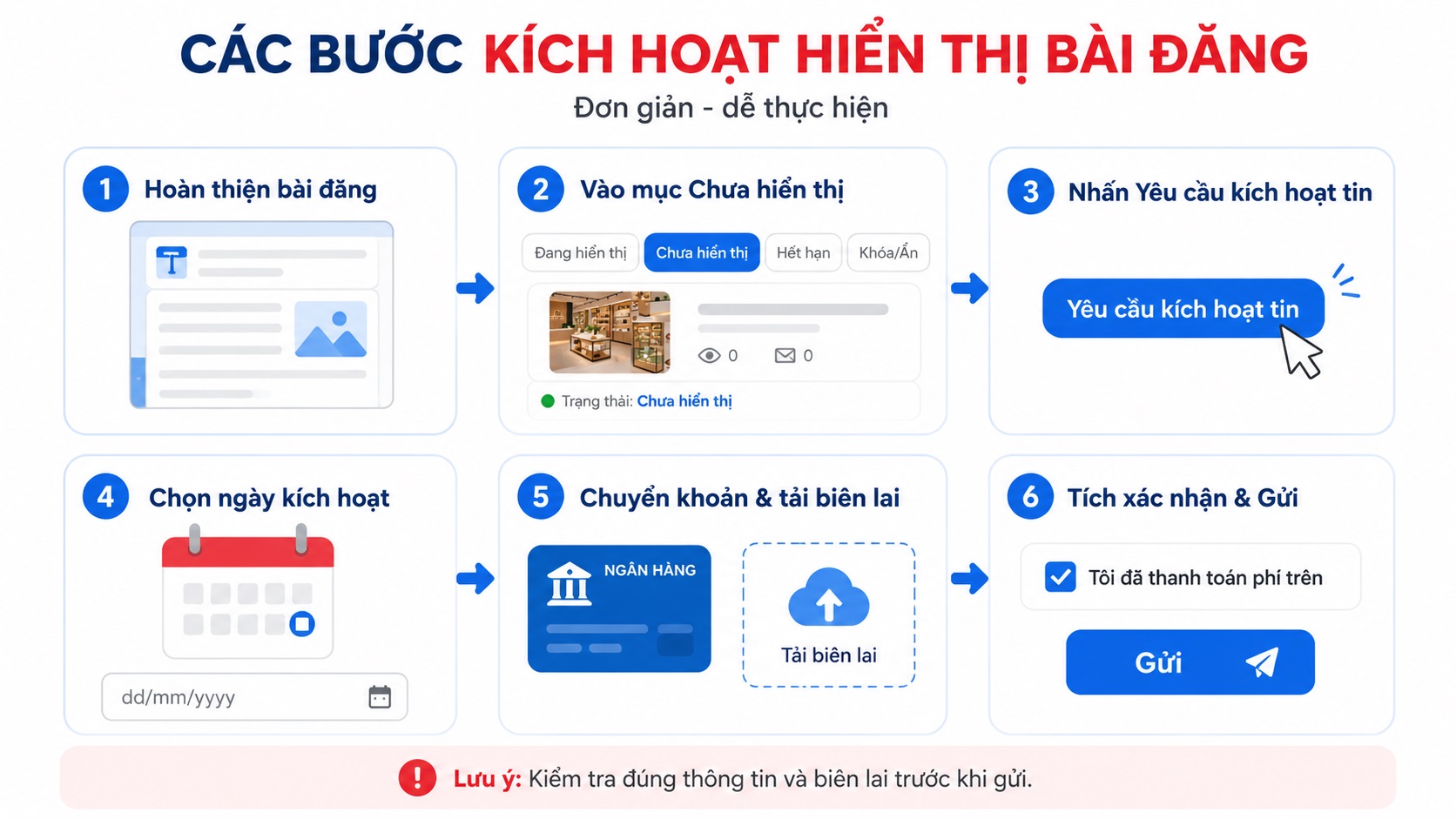
Sau khi hoàn thiện bài đăng, người dùng cần gửi yêu cầu kích hoạt để bài được hiển thị công khai trên Nhathau.com. Quy trình thực hiện gồm các bước sau:
Bước 1: Hoàn thiện thông tin bài đăng
Truy cập phần chỉnh sửa bài đăng và kiểm tra đầy đủ các nội dung trong mục Thông tin cơ bản, bao gồm:
-
Hạng mục
-
Công trình
-
Danh mục riêng nếu có
-
Lời rao
-
Mô tả
-
Từ khóa
-
Tỉnh, thành phố
-
Phường, xã
-
Đường, phố
-
Đơn vị tính
-
Giá hoặc khoảng giá
-
Hình đại diện
-
Hình ảnh bổ sung
-
Link video YouTube nếu có
-
Nội dung mô tả chi tiết
Thông tin cần rõ ràng, đúng với dịch vụ, sản phẩm hoặc hạng mục đang đăng.
Bước 2: Lưu bài đăng
Sau khi kiểm tra và chỉnh sửa xong, lưu lại bài đăng.
Bài chưa được kích hoạt sẽ nằm trong mục:
Chưa hiển thị
Tại đây, người dùng có thể kiểm tra lại tiêu đề, hình ảnh, mức giá, mã tin và trạng thái của bài.
Bước 3: Chọn “Yêu cầu kích hoạt tin”
Trong phần Thông tin kích hoạt, bài đăng sẽ có trạng thái:
Chưa hiển thị
Nhấn nút:
“Yêu cầu kích hoạt tin”
Hệ thống sẽ mở biểu mẫu yêu cầu kích hoạt hiển thị bài đăng.
Bước 4: Kiểm tra thông tin gói kích hoạt
Tại biểu mẫu kích hoạt, kiểm tra các thông tin:
-
Tên bài đăng cần kích hoạt
-
Phí theo tháng
-
Mức giảm giá nếu có
-
Tổng số tiền cần thanh toán
-
Thời hạn sử dụng
Thông tin phí và thời hạn sẽ được hệ thống hiển thị trực tiếp trong biểu mẫu.
Bước 5: Chọn ngày kích hoạt
Tại mục Ngày kích hoạt, chọn ngày muốn bài đăng bắt đầu được hiển thị.
Thời hạn của gói sẽ được tính từ ngày kích hoạt đã chọn.
Bước 6: Chuyển khoản thanh toán
Chuyển khoản theo đúng thông tin tài khoản được hiển thị trong mục Thông tin thanh toán.
Nội dung chuyển khoản nên ghi rõ:
Mã tin – Số điện thoại – Kích hoạt bài đăng
Ví dụ:
Mã tin 1 – 0901234567 – Kích hoạt bài đăng
Nội dung rõ ràng giúp Nhathau.com đối chiếu giao dịch nhanh hơn.
Bước 7: Tải biên lai chuyển khoản
Sau khi thanh toán, chọn “Chọn file” để tải biên lai hoặc ảnh chụp giao dịch lên hệ thống.
Biên lai nên hiển thị rõ:
-
Số tiền
-
Thời gian giao dịch
-
Tài khoản chuyển
-
Tài khoản nhận
-
Nội dung chuyển khoản
Bước 8: Nhập ghi chú nếu có
Tại mục Ghi chú, người dùng có thể bổ sung:
-
Tên người chuyển khoản
-
Số tài khoản chuyển khoản
-
Mã tin cần kích hoạt
-
Nội dung cần hỗ trợ
-
Yêu cầu về ngày kích hoạt
Có thể để trống mục này nếu không có thông tin bổ sung.
Bước 9: Xác nhận đã thanh toán
Tích chọn ô:
“Tôi đã thanh toán phí trên”
Chỉ xác nhận sau khi giao dịch chuyển khoản đã hoàn tất.
Bước 10: Gửi yêu cầu kích hoạt
Kiểm tra lại toàn bộ thông tin, sau đó nhấn “Gửi”.
Nhathau.com sẽ tiếp nhận yêu cầu, kiểm tra nội dung bài đăng và đối chiếu thanh toán trước khi kích hoạt hiển thị.
Theo dõi trạng thái bài đăng
Người dùng có thể theo dõi bài đăng theo các trạng thái:
-
Đang hiển thị: Bài đang được hiển thị công khai.
-
Chưa hiển thị: Bài chưa được kích hoạt.
-
Chờ hiển thị: Yêu cầu đã được gửi và đang chờ xử lý.
-
Hết hạn: Gói hiển thị đã hết thời hạn.
-
Khóa/Ẩn: Bài bị tạm ngừng hiển thị hoặc đã được ẩn.
Sau khi yêu cầu được duyệt, bài đăng sẽ chuyển sang trạng thái Đang hiển thị.
Lưu ý khi kích hoạt bài đăng
-
Hoàn thiện đầy đủ nội dung trước khi gửi yêu cầu.
-
Chọn đúng hạng mục, công trình và danh mục.
-
Hình ảnh cần rõ ràng, đúng với nội dung bài đăng.
-
Không đăng nội dung trùng lặp, sai sự thật hoặc gây hiểu nhầm.
-
Kiểm tra đúng số tài khoản và số tiền trước khi chuyển khoản.
-
Tải đúng biên lai của giao dịch cần đối chiếu.
-
Mỗi yêu cầu kích hoạt áp dụng cho bài đăng được chọn.
-
Thời hạn hiển thị được tính từ ngày kích hoạt.
Quyền lợi sau khi kích hoạt
Sau khi được kích hoạt, bài đăng sẽ:
-
Được hiển thị công khai trên Nhathau.com
-
Tiếp cận khách hàng và nhà thầu phù hợp
-
Tăng khả năng nhận liên hệ và yêu cầu báo giá
-
Hỗ trợ giới thiệu dịch vụ, sản phẩm và năng lực thi công
-
Được quản lý theo trạng thái và thời hạn hiển thị rõ ràng